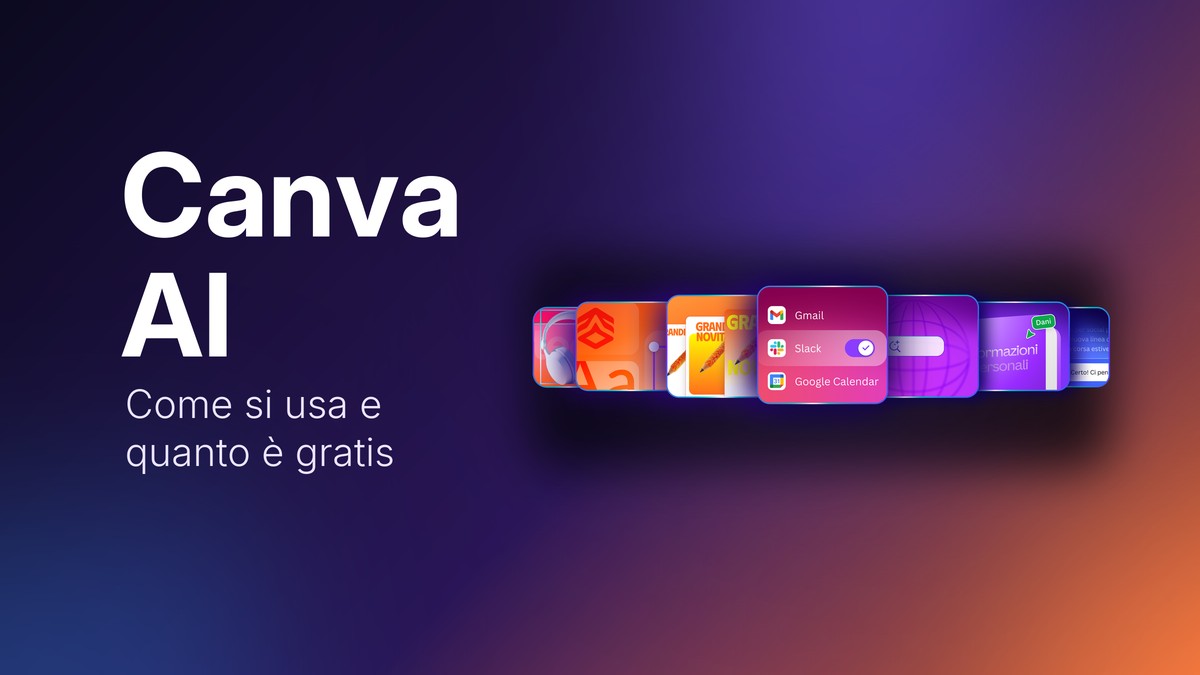
Canva AI è l’assistente con cui crei progetti in Canva chattando: descrivi a parole (o a voce) cosa ti serve e lui prepara presentazioni, immagini, grafiche e testi che poi modifichi nell’editor. Si usa anche gratis, ma con una quota limitata di utilizzi; con Canva Pro la quota è 10 volte più grande.
In questa guida vediamo dove si trova, come usarlo per le due cose più cercate (slide e immagini), cosa resta gratis e quanto costa sbloccare il resto, con i dati delle pagine ufficiali di Canva al 21 novembre 2026.
Cos’è Canva AI
Fino a poco tempo fa le funzioni intelligenti di Canva erano sparse in tanti strumenti con il nome “magico” (Scrittura magica, Gomma magica, Espansione magica). Oggi Canva le ha riunite sotto Canva AI, che la stessa Canva descrive come un “partner creativo” che lavora con te nell’editor, dall’idea al progetto finito.
In pratica Canva AI può:
- creare un progetto partendo da una frase: presentazione, post social, documento, volantino;
- generare elementi da aggiungere al progetto: immagini, grafici, titoli;
- modificare il progetto mentre chatti (“rendi lo sfondo più scuro”, “aggiungi una slide sui costi”);
- cercare sul web e inserire statistiche nel progetto;
- collegarsi alle tue app (gli esempi ufficiali sono Gmail, Slack e Google Calendar) per prendere il contesto;
- pianificare attività da eseguire più tardi o a intervalli regolari.
Gli strumenti “storici” restano: Scrittura magica, Traduttore, Livelli magici (trasforma un’immagine generata in un layout modificabile), Ridimensionamento magico, Canva Code e il generatore di video.
Dove si trova e come attivarlo
Non c’è niente da attivare: Canva AI è già dentro Canva, basta un account (anche quello gratuito). Secondo le domande frequenti ufficiali lo trovi in due punti:
- nella homepage di Canva, con la voce Canva AI;
- nell’editor, con il pulsante Canva AI in alto a sinistra.
Si apre uno spazio a forma di chat: scrivi o detta la richiesta, Canva AI risponde e aggiorna il progetto in tempo reale. Canva si usa dal browser e dall’app per telefono, e le richieste puoi scriverle in italiano.
Come creare una presentazione con Canva AI
È l’uso più cercato, e Canva lo spiega passo passo nella sua pagina sulle presentazioni:
- Nella homepage clicca su Canva AI e scegli Progetta > Presentazione.
- Imposta le opzioni Pubblico, Stile e Durata.
- Scrivi una breve descrizione di cosa ti serve e invia. Esempio: “Presentazione di 8 slide per la classe sulle energie rinnovabili, stile semplice, con un grafico sui consumi in Italia”.
- Canva AI prepara prima uno schema: clicca su Visualizza schema per rivederlo, riordinare le sezioni, allungarle o aggiungerne altre.
- Quando la scaletta ti convince, clicca su Genera progetto: le slide prendono forma e puoi aprirle nell’editor.
Da lì in poi è una normale presentazione Canva: cambi testi, foto e colori a mano oppure chiedi le modifiche a Canva AI. Alla fine puoi esportarla in PowerPoint (PPTX), PDF o video, oppure condividerla con un link.
Consiglio pratico: più il prompt è preciso (numero di slide, a chi parli, quanto deve durare, tono), meno lavoro avrai dopo. Controlla sempre i numeri e i fatti che l’AI inserisce: come tutti gli assistenti, può sbagliare.
Come creare immagini con Canva AI
Le strade sono due, entrambe spiegate nella pagina del generatore di immagini AI di Canva:
Dentro un progetto
- Apri o crea un progetto (anche partendo da un modello).
- Nel pannello laterale scegli Elementi, scrivi cosa vuoi e clicca su Genera immagini.
- In alternativa usa Contenuti magici, scegli uno stile (Acquerello, Cinema, Neon, Matita colorata, Retrowave…) e clicca su Genera immagine.
- Rifinisci con filtri, testo ed effetti e scarica l’immagine.
Chiedendo a Canva AI: nell’editor apri Canva AI e chiedi direttamente “genera un’illustrazione di…”: l’immagine viene aggiunta al progetto.
C’è anche Dream Lab, che crea immagini partendo da una foto di riferimento di cui copia lo stile. Alcuni ritocchi avanzati, come Ritocco magico (aggiungere, sostituire o cambiare parti di una foto con una frase), sono riservati a Pro.
Se ti interessa confrontare i risultati con altri strumenti, abbiamo una guida per creare immagini con ChatGPT; e se pubblichi immagini generate, è utile sapere come riconoscere immagini e video fatti con l’AI, perché lo faranno anche i tuoi lettori.
Canva AI è gratis?
Sì, ma con un limite. Canva distingue tre tipi di strumenti AI (standard, premium e ultra) che consumano una quota mensile condivisa, che si azzera ogni mese. Gli strumenti più potenti e le richieste più complesse ne consumano di più. Canva non indica un numero fisso di crediti: dà solo il rapporto tra i piani.
| Piano | Prezzo (al 21/11/2026) | Uso dell’AI |
|---|---|---|
| Canva Gratis | 0 € | accesso limitato agli strumenti AI standard e premium, niente strumenti “ultra” |
| Canva Pro | 12 € al mese (6 € al mese per i primi 3 mesi fino al 4 dicembre) | quota 10 volte quella di Canva Gratis; Scrittura magica, Traduttore e gli altri strumenti standard non consumano la quota |
| Canva Business | 17 € al mese a persona (8,50 € per i primi 3 mesi fino al 4 dicembre) | quota 20 volte quella di Canva Gratis, ricariche AI a pagamento |
| Pass AI (aggiunta) | a pagamento, per Pro e Business | quota 40 volte quella di Pro |
Due dettagli che spesso confondono:
- durante la prova gratuita di Pro la quota AI è la stessa del piano Gratis: quella 10 volte più grande arriva solo quando il piano è pagato;
- con l’abbonamento annuale si risparmia almeno il 16% rispetto al mensile, secondo la pagina dei prezzi di Canva.
Scuole (dalle elementari alle superiori) e associazioni no profit possono avere gratis la maggior parte delle funzioni premium.
Si possono usare i progetti per lavoro?
Sì: Canva dice che Canva AI si può usare per progetti personali e commerciali e che quello che crei è tuo. Ci sono però due avvertenze ufficiali da tenere a mente:
- potresti non avere i diritti esclusivi su un’immagine generata (un’altra persona può ottenerne una simile);
- Canva non garantisce che un’immagine generata sia libera da diritti, soprattutto se ricorda opere, marchi o loghi esistenti: il controllo spetta a te.
E la privacy?
Canva dichiara di non usare i tuoi contenuti per migliorare le funzioni AI se non in linea con le tue scelte, che trovi nelle Impostazioni sulla privacy dell’account. Le richieste vengono controllate in automatico per bloccare contenuti inappropriati, e puoi segnalare risultati sbagliati direttamente da Canva.
Domande frequenti
Canva AI funziona in italiano? Sì: le pagine ufficiali e i passaggi sono in italiano e puoi scrivere i prompt in italiano.
Si può usare Canva AI con ChatGPT o Claude? Canva AI è un assistente a sé, ma Canva ha app e collegamenti con altri servizi. Se stai scegliendo un assistente generale, guarda il nostro confronto Claude o ChatGPT.
Perché Canva AI non genera più? Probabilmente hai finito la quota del mese: aspetta il rinnovo o passa a un piano con una quota più alta.
Serve installare qualcosa? No, basta il sito canva.com o l’app di Canva per telefono.
Per chi è adatto
Canva AI è la scelta più comoda se usi già Canva per slide, post o volantini: ti fa risparmiare la parte noiosa (scaletta, impaginazione, immagini di riempimento) senza cambiare programma. Per testi lunghi o ragionamenti complessi un assistente generale resta più adatto: trovi tutte le alternative nella nostra guida all’intelligenza artificiale. Se invece Canva non lo conosci ancora, parti dalla nostra presentazione di Canva per creare grafiche.