Con ChatGPT immagini crei un’immagine scrivendo in chat cosa vuoi vedere, oppure carichi una tua foto e chiedi cosa cambiare. La funzione si chiama ChatGPT Images (oggi alla versione 2.6), è disponibile anche gratis sul sito, sull’app per iPhone e su quella per Android, ma senza abbonamento puoi crearne solo un numero limitato. Qui trovi i passi esatti per creare e modificare le immagini, dove ritrovarle, come cancellarle e quanto costano i piani a pagamento (prezzi al 16 novembre 2026).
Come creare un’immagine con ChatGPT
Serve solo un account ChatGPT, anche gratuito. Poi:
- apri chatgpt.com o l’app di ChatGPT;
- scrivi in chat cosa vuoi, per esempio “crea l’immagine di una Vespa rossa davanti al Colosseo, stile acquerello”;
- in alternativa apri il menu Altro e scegli Immagini, poi scrivi la richiesta;
- aspetta: secondo OpenAI possono servire anche alcuni minuti per le immagini complesse, e intanto puoi continuare a usare la chat.
Più sei preciso, meglio è: soggetto, sfondo, stile (foto, disegno, acquerello, 3D), colori e testo da inserire. ChatGPT sa anche scrivere testo dentro l’immagine (un poster, un biglietto di auguri) e fare lo sfondo trasparente, utile per loghi e adesivi.
Formato, modelli pronti e schizzi
- Formato: puoi chiedere qualsiasi proporzione (quadrata, verticale per le storie, orizzontale) scrivendola nella richiesta o con il selettore delle proporzioni.
- Modelli pronti: nella barra laterale apri Immagini e poi Modelli (Templates): trovi punti di partenza per poster, loghi e altro, da completare con i tuoi dettagli.
- Da uno schizzo: nell’app per smartphone scrivi @ nel campo del messaggio, scegli Schizzo, disegna con il dito e aggiungi cosa vuoi ottenere (“trasforma questo disegno in un dipinto di una casa rossa tra gli alberi”).
- GIF animate: da novembre ChatGPT crea anche GIF animate da un testo o da una foto, con la velocità regolabile.
Come modificare un’immagine (anche una tua foto)
Per cambiare un’immagine creata da ChatGPT, o una foto che carichi tu con il pulsante +, hai due strade:
- descrivere la modifica in chat: “togli la persona sullo sfondo”, “rendi il cielo al tramonto”. Se vuoi toccare solo una parte, nominala nella richiesta;
- usare l’editor: tocca l’immagine, scegli Seleziona, evidenzia la zona da cambiare e scrivi cosa fare. Con Annulla e Ripeti correggi la selezione, con Salva confermi.
Sull’app per smartphone, aprendo l’immagine a schermo intero trovi anche Ridimensiona e Rimuovi. OpenAI avverte che la selezione non è sempre precisa: la modifica può uscire un po’ dalla zona che hai evidenziato.
Un trucco comodo: salva una foto come riferimento. Carica la foto (il tuo cane, te stesso, un personaggio), chiedi a ChatGPT di salvarla e dalle un nome; nelle chat successive basta scrivere @ seguito dal nome, per esempio “ritratto ad acquerello di @Pepper”.
Dove trovi le immagini create e come cancellarle
Tutte le immagini che crei finiscono in automatico nella sezione Immagini, sul web e nell’app. Da lì, aprendo un’immagine puoi copiarla, salvarla sul dispositivo o condividerla con un’altra app.
Per cancellare un’immagine non c’è un tasto apposito: devi eliminare la conversazione in cui l’hai creata.
- Dal computer: passa con il mouse sul titolo della chat, apri il menu ••• e scegli Elimina.
- Da iPhone e Android: tieni premuto sul titolo della chat e scegli Elimina.
Quanto costa creare immagini con ChatGPT
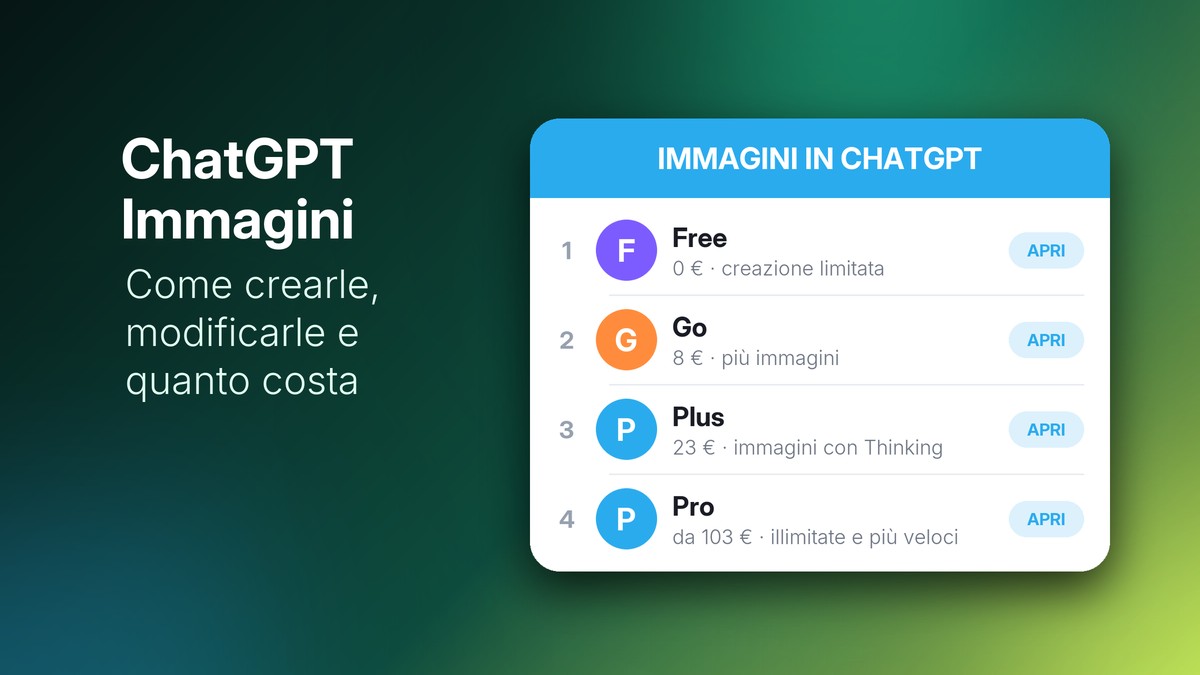
La creazione di immagini c’è in tutti i piani, ma cambia quanto puoi usarla. Prezzi mensili dal sito di ChatGPT, al 16 novembre 2026:
| Piano | Prezzo al mese | Immagini |
|---|---|---|
| Free | 0 € | creazione limitata |
| Go | 8 € | più immagini rispetto al Free |
| Plus | 23 € | immagini “più complesse e accurate”, anche con Thinking (ragionamento prima di disegnare) |
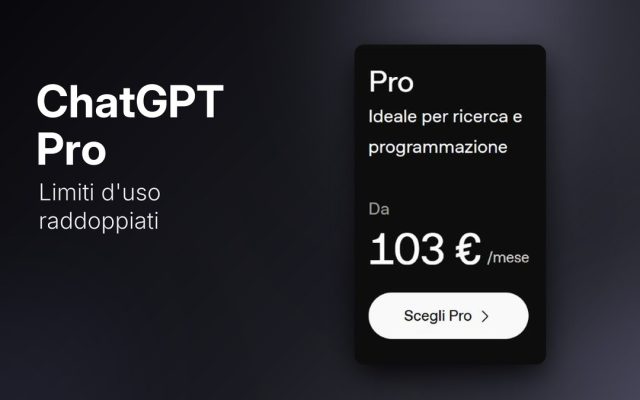
| Pro | da 103 € | creazione illimitata e più veloce |
OpenAI non pubblica un numero preciso di immagini gratuite: dice solo che la creazione di immagini ha un limite separato dalle chat di testo e che ChatGPT ti avvisa quando lo raggiungi. Per capire se ti conviene pagare, leggi il nostro confronto su ChatGPT a pagamento: Free, Go, Plus e Pro.
Perché ChatGPT non crea o non carica le immagini
Le cause più comuni, dalle pagine di aiuto di OpenAI:
- hai raggiunto il limite: nel piano gratuito, quando finisci le immagini disponibili ChatGPT te lo dice e devi aspettare che il limite si azzeri (o passare a un piano a pagamento, che azzera subito i limiti). Anche il caricamento di file e foto ha un limite suo;
- la richiesta viola le regole: ChatGPT rifiuta immagini che vanno contro le norme d’uso di OpenAI, per esempio contenuti violenti o espliciti;
- chat troppo lunga: se ChatGPT ti avvisa che la chat è piena, apri una nuova conversazione e riprova lì;
- problema del servizio: controlla status.openai.com; se non ci sono guasti, prova da una finestra anonima del browser con lo stesso account.
Se cerchi il vecchio DALL·E dentro ChatGPT: non c’è più, OpenAI lo ha ritirato e ora tutto passa da ChatGPT Images.
Domande frequenti
Come chiedere a ChatGPT di creare un’immagine?
Basta scriverlo in chat (“crea un’immagine di…”) oppure scegliere Immagini dal menu. Descrivi soggetto, stile, colori e formato: più dettagli dai, meno modifiche dovrai chiedere dopo.
Quale ChatGPT crea immagini?
Tutte le versioni: sito, app per computer e app per smartphone, con qualsiasi piano. Il motore si chiama ChatGPT Images 2.6; con Plus e Pro puoi usare anche le immagini con Thinking, che ragionano prima di disegnare.
Quante immagini posso creare con ChatGPT gratis?
OpenAI non indica un numero fisso: il limite del piano Free cambia nel tempo e ChatGPT ti avvisa quando lo raggiungi, dicendoti quando potrai riprendere.
Si può usare ChatGPT per le immagini senza registrazione?
La creazione di immagini è elencata tra le funzioni dei piani con account, compreso il Free: per usarla con tutte le funzioni (sezione Immagini, foto di riferimento, cronologia) serve un account gratuito.
Alternative a ChatGPT per le immagini
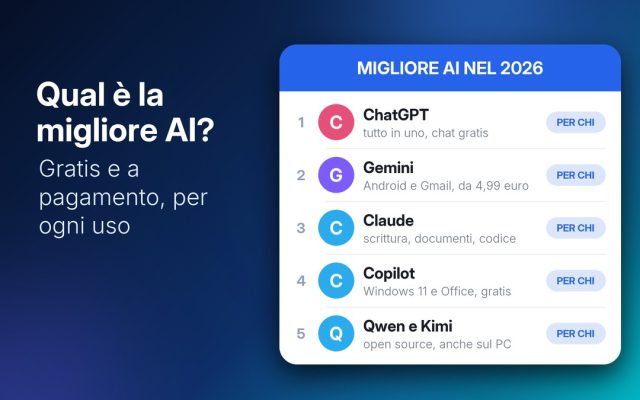
Se finisci le immagini gratuite o vuoi provare altro, nella nostra guida alla migliore intelligenza artificiale trovi gli altri assistenti che creano immagini, e nel confronto Claude o ChatGPT vedi in cosa sono diversi. Per il quadro completo di ChatGPT, Gemini, Claude e DeepSeek parti dalla nostra guida all’intelligenza artificiale.