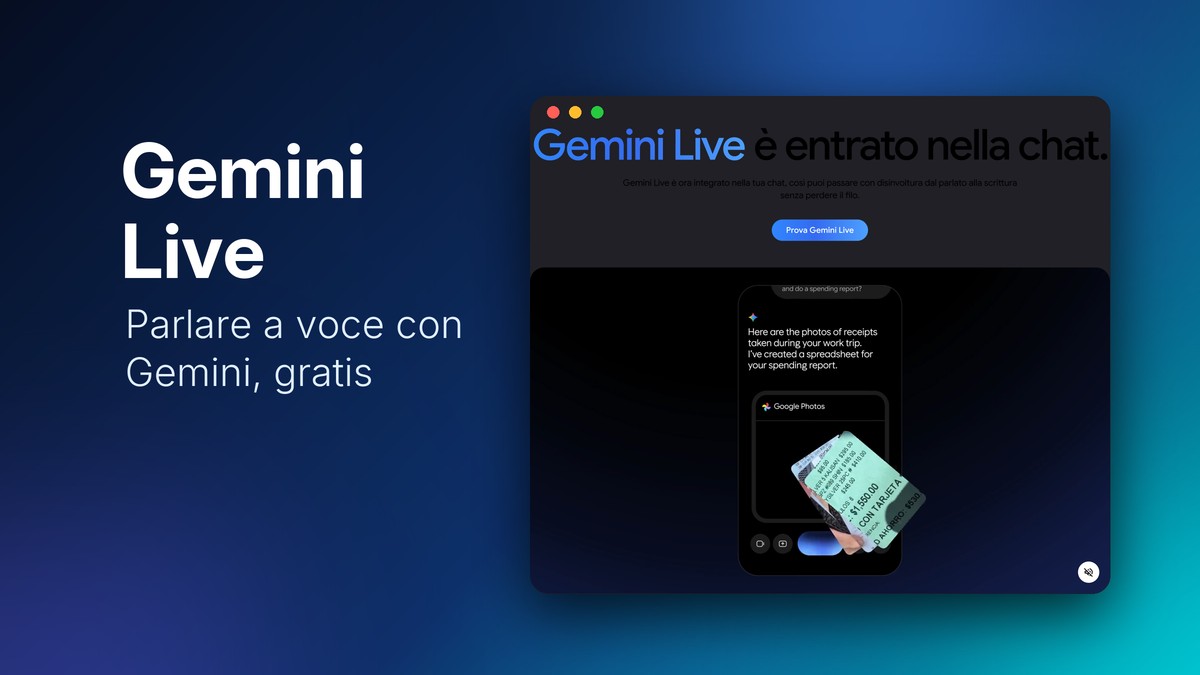
Gemini Live è la modalità di Gemini con cui parli con l’intelligenza artificiale di Google a voce, come in una telefonata: tu parli, Gemini risponde a voce e puoi interromperlo quando vuoi. È gratis con un normale account Google e si attiva dall’app Gemini su Android e iPhone, toccando il pulsante Live in basso.
Qui sotto trovi i passi per i due sistemi, cosa serve, come mostrare a Gemini la fotocamera o lo schermo e cosa non si può fare.
Cos’è Gemini Live e come funziona
Nella chat normale con Gemini scrivi una domanda e leggi la risposta. Con Live invece parli e basta: Gemini ascolta, risponde con la voce e segue il discorso anche se cambi argomento a metà frase. Secondo la pagina ufficiale di Gemini Live è pensato per:
- fare domande senza digitare, per esempio mentre cammini o cucini;
- ragionare ad alta voce su un’idea regalo, un viaggio o un progetto;
- ripassare prima di un colloquio o di una presentazione;
- farsi aiutare con quello che inquadri con la fotocamera.
Ora Live è dentro la stessa chat: puoi iniziare scrivendo, passare alla voce e poi tornare al testo senza perdere il filo. Alla fine di una conversazione a voce trovi anche la trascrizione scritta. Se vuoi un’idea di tutte le funzioni di Gemini, le trovi nella nostra guida all’intelligenza artificiale.
Cosa serve per usare Gemini Live
Secondo la guida ufficiale di Google servono:
- uno smartphone o tablet Android, oppure un iPhone o iPad;
- l’app Gemini (su Android anche Gemini impostato come assistente, con l’app Google aggiornata);
- un account Google personale, oppure di lavoro o di scuola con accesso a Gemini;
- l’età minima richiesta nel tuo paese per usare le app Gemini (alcune funzioni richiedono 18 anni).
Dal computer non si può: al 21 novembre 2026 Gemini Live non è disponibile nella versione web di Gemini, quindi niente Live su PC o Mac dal browser.
Come attivare Gemini Live su Android
- Apri l’app Gemini (se non ce l’hai, scaricala dal Play Store).
- In basso tocca Live, oppure scorri verso sinistra.
- La prima volta segui le istruzioni sullo schermo.
- Inizia a parlare.
In alternativa puoi dire “Hey Google, parliamo un po’” e la conversazione parte da sola, anche dalle cuffie Pixel Buds.
Per mettere in pausa tocca Metti in pausa, per chiudere tocca Termina (oppure scorri verso destra) e leggi la trascrizione. Se Gemini ti dà fastidio come assistente al posto di Google Assistant, abbiamo spiegato anche come disattivare Gemini su Android.
Come attivare Gemini Live su iPhone e iPad
Su iPhone non esiste “Hey Google”, ma il resto è uguale:
- Scarica l’app Gemini dall’App Store.
- Accedi con il tuo account Google.
- In basso tocca Live, oppure scorri verso sinistra.
- La prima volta segui le istruzioni e concedi il permesso del microfono, poi inizia a parlare.
Anche su iPhone puoi condividere fotocamera e schermo (vedi sotto) e continuare a parlare con lo schermo bloccato.
Gemini Live è gratis?
Sì. Nella pagina dei piani di Google AI Gemini Live è tra le funzioni del piano senza costi. Gli abbonamenti alzano soprattutto i limiti di utilizzo e danno accesso ai modelli più potenti.
| Piano | Prezzo (al 21 novembre 2026) | Gemini Live | Cosa cambia |
|---|---|---|---|
| Senza costi | 0 € | sì | modello Gemini 4 Hydrogen, limiti base |
| Google AI Plus | 4,99 € al mese | sì | limiti doppi, generazione di video, 400 GB di spazio |
| Google AI Pro | 21,99 € al mese | sì | limiti quadrupli, modello Gemini 4 Neon, più crediti per video |
Il piano gratuito include Gemini 4 Hydrogen, il modello veloce di Google.
Come mostrare la fotocamera o lo schermo a Gemini Live
È la funzione più utile: invece di descrivere un oggetto, lo inquadri e chiedi.
- Fotocamera: durante la chat Live tocca Fotocamera (su Android “Attiva streaming video”). Puoi passare dalla fotocamera posteriore a quella anteriore. Si spegne da sola se metti in pausa, esci dall’app o blocchi lo schermo.
- Schermo: tocca Attiva condivisione schermo e segui le istruzioni; prima devi attivare le notifiche di Gemini Live. Viene condiviso tutto lo schermo, quindi chiudi chat e app private prima di farlo.
Esempi pratici: inquadrare un’etichetta di un detersivo per capire come usarlo, un errore sul PC, una pianta, il menu di un ristorante in un’altra lingua.
Cosa non fa Gemini Live
- Non funziona dalla versione web (computer).
- Non si possono usare i Gem (gli assistenti personalizzati) né i notebook.
- Non crea video e musica durante la conversazione: per quelli chiudi la modalità vocale e torna alla chat scritta.
- La personalizzazione con i ricordi delle chat passate dentro Live, al 21 novembre 2026, è solo in inglese negli Stati Uniti.
- Con un account di lavoro o di scuola le app collegate si fermano a Calendar, Keep e Tasks.
Con un account personale, invece, Live può usare le app collegate: aggiungere un evento al calendario, cercare un posto su Maps, creare un promemoria. Le novità arrivano a scaglioni, come la dettatura e il widget a voce presentati con Gemini Intelligence a novembre.
E la privacy?
Google spiega in una pagina dedicata cosa fa con i dati di Gemini Live e chiede di avvisare le persone prima di registrarle o coinvolgerle in una chat Live. Ricorda che Google conserva le chat di Gemini per due mesi anche con la cronologia spenta: evita di dire ad alta voce dati sensibili come password o numeri di carte.
Domande frequenti
Come si accede a Gemini Live?
Dall’app Gemini su Android, iPhone o iPad: tocchi Live in basso o scorri verso sinistra. Su Android puoi anche dire “Hey Google, parliamo un po’”.
Perché Gemini Live non è disponibile?
I motivi più comuni sono: stai usando Gemini dal browser del computer (Live non c’è), l’app Google o l’app Gemini non è aggiornata, l’account è di lavoro o scuola senza accesso a Gemini, oppure non hai l’età minima. Google inoltre distribuisce le novità un po’ alla volta, quindi alcune funzioni possono arrivare con qualche giorno di ritardo.
Posso cambiare la voce di Gemini Live?
Sì: nell’app Gemini tocca la tua immagine del profilo, poi Impostazioni e Voce di Gemini, ascolta le voci e tocca Conferma. La voce scelta vale per tutte le risposte a voce di Gemini.
Gemini Live o Copilot Voice: quale scegliere?
Fanno la stessa cosa (conversazione a voce con un’AI), ma Gemini Live è collegato alle app Google che usi già (Calendar, Keep, Maps, Gmail) e alla fotocamera del telefono. Se usi soprattutto Windows e Office, Copilot è più comodo; se ti dà problemi, ecco cosa fare quando Copilot non funziona. Per scegliere tra tutti gli assistenti c’è la nostra classifica della migliore intelligenza artificiale.