Se Copilot non funziona, nella maggior parte dei casi il problema è uno di questi: il servizio di Microsoft ha un guasto, l’account non è collegato bene, l’app di Windows è bloccata oppure la tua richiesta è stata fermata dai filtri sui contenuti. Qui trovi come capire in pochi secondi qual è il tuo caso, le soluzioni per ognuno e, se Copilot proprio non ti serve, come toglierlo da Windows.
Copilot non funziona: i controlli rapidi
Prima di cambiare impostazioni, fai questi controlli nell’ordine:
- Prova da un altro posto: apri copilot.microsoft.com dal browser o dall’app sul telefono. Se lì funziona, il problema è nel tuo PC o nell’app; se non funziona da nessuna parte, è quasi sempre un guasto di Microsoft.
- Controlla la connessione: VPN, proxy aziendali e DNS che bloccano i domini Microsoft possono impedire le risposte. Spegni la VPN e riprova.
- Esci e rientra con l’account: l’app di Copilot per Windows richiede un account Microsoft; con un account scaduto o disconnesso le chat non partono o mancano funzioni come la cronologia e le immagini.
- Chiudi e riapri l’app: su Windows chiudila anche dall’area di notifica, poi riaprila con il tasto Copilot o con Windows + C.
- Aggiorna: l’app si aggiorna dal Microsoft Store (Raccolta > Ottieni aggiornamenti). Una versione vecchia è una causa frequente di schermate bianche e caricamenti infiniti.
Ci sono problemi con Copilot oggi?
Microsoft non ha una pagina pubblica dello stato solo per il Copilot gratuito. Per capire se è down:
- guarda le segnalazioni degli utenti su siti come Downdetector: se i grafici salgono tutti insieme, il problema non è tuo;
- se usi Copilot con un account di lavoro o scuola, l’amministratore vede lo stato dei servizi nel centro di amministrazione di Microsoft 365, e i guasti di Microsoft 365 di solito colpiscono anche Copilot;
- controlla se funzionano Outlook e Teams: quando si fermano anche loro, come nel disservizio di Microsoft 365 del 12 novembre, l’unica soluzione è aspettare.
In caso di guasto non serve disinstallare o reinstallare niente: quando Microsoft risolve, Copilot riprende da solo.
“Si è verificato un problema, riprova più tardi”
È il messaggio generico che Copilot mostra quando la risposta non arriva dal server. Le cause più comuni sono un guasto del servizio, troppe richieste in poco tempo o una connessione instabile. Aspetta qualche minuto, apri una nuova chat (le conversazioni molto lunghe si bloccano più spesso) e riprova. Se l’errore compare solo sul PC, svuota la cache del browser o reinstalla l’app come spiegato più sotto.
“Non mi è stato possibile rispondere”
Questa frase, spesso seguita da “posso esserti utile in qualche altro modo?”, non è un guasto: Copilot ha deciso di non rispondere perché la richiesta tocca un tema che i suoi filtri bloccano (persone reali, contenuti violenti o per adulti, opere protette, alcuni temi medici o legali). Prova a riformulare la domanda in modo più neutro e preciso, togliendo i nomi di persone reali. Se succede con richieste del tutto normali, apri una nuova chat: a volte il blocco dipende da qualcosa scritto prima nella stessa conversazione.
Copilot non genera più le immagini
La creazione di immagini richiede l’accesso con un account Microsoft personale: senza login la funzione non c’è. Se l’account è collegato, le cause tipiche sono i limiti d’uso (dopo un certo numero di immagini la generazione rallenta o si ferma per un po’) e i filtri sui contenuti, che bloccano le immagini di persone famose, marchi e personaggi protetti. Cambia descrizione o riprova più tardi.
Copilot parla in spagnolo o in un’altra lingua
Copilot di solito risponde nella lingua in cui scrivi. Se cambia lingua all’improvviso:
- scrivi all’inizio della chat “rispondi sempre in italiano”;
- controlla la lingua e l’area geografica dell’account Microsoft e del browser: una VPN collegata a un altro paese può far partire Copilot nella lingua di quel paese;
- apri una chat nuova, perché quella vecchia tende a mantenere la lingua sbagliata.
Copilot si blocca o resta su “sto pensando”
Su Windows, se l’app resta bloccata, vai in Impostazioni > App > App installate, cerca Copilot, apri il menu con i tre puntini, poi Opzioni avanzate e prova prima Ripristina (sistema l’app senza toccare l’account) e poi Reimposta (la riporta come appena installata). Nel browser prova una finestra in incognito: se lì funziona, il colpevole è un’estensione o la cache.
Come disinstallare Copilot da Windows 11
L’app di Copilot si toglie come tutte le altre, secondo le istruzioni di Microsoft:
- apri Impostazioni > App > App installate;
- cerca Copilot;
- clicca sui tre puntini accanto al nome e scegli Disinstalla.
Se in elenco trovi anche l’app Microsoft 365 Copilot, è un’app diversa (quella che raccoglie Word, Excel e gli altri programmi di Office): toglila solo se non ti serve. Copilot si può reinstallare quando vuoi dal Microsoft Store. Il tasto Copilot sulla tastiera dei PC nuovi resta, ma senza l’app non apre più l’assistente.
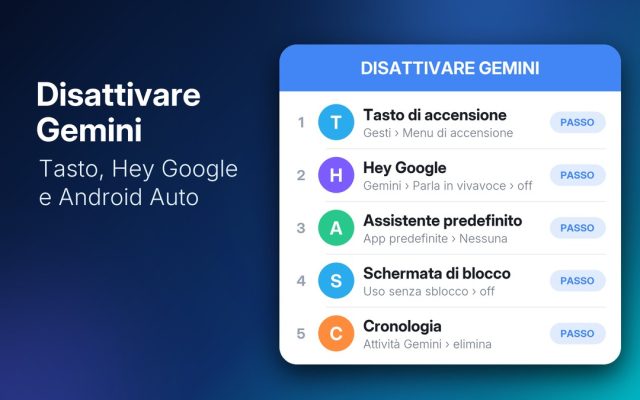
Nelle app di Microsoft 365 (Word, Excel, PowerPoint) Copilot non si disinstalla: Microsoft spiega come disattivarlo dalle impostazioni sulla privacy delle app, nella pagina “Disattivare Copilot nelle app di Microsoft 365“. Lo stesso ragionamento vale per gli altri assistenti: se usi Android, ecco come disattivare Gemini.
Come eliminare le chat di Copilot
- Una chat alla volta: nell’elenco delle conversazioni dell’app o del sito, passa sopra la chat, apri il menu e scegli Elimina.
- Tutta la cronologia: entra nella pagina della privacy del tuo account Microsoft (account.microsoft.com/privacy) con lo stesso account che usi in Copilot e cancella l’attività di Copilot da lì.
Disinstallare l’app non cancella la cronologia, e cancellare la cronologia non toglie l’app: sono due operazioni separate.
Domande frequenti
Come mai non funziona Copilot?
Nella maggior parte dei casi per un guasto di Microsoft, una VPN o una connessione che blocca i server, un account non collegato o l’app da aggiornare. Fai i controlli rapidi all’inizio di questa guida.
Come ripristinare Copilot?
Su Windows: Impostazioni > App > App installate > Copilot > Opzioni avanzate > Ripristina; se non basta, Reimposta oppure disinstalla e reinstalla dal Microsoft Store.
Come sbloccare Copilot?
Se si è fermato a metà risposta, apri una nuova chat. Se rifiuta di rispondere, riformula la richiesta: il blocco viene dai filtri sui contenuti, non da un guasto.
Copilot è sicuro?
Microsoft dichiara che con un account di lavoro Copilot usa solo i dati aziendali a cui hai già accesso. Con l’account personale può usare anche i tuoi contenuti, come file e posta, per rispondere. Come con ogni chatbot, evita di scrivere password, dati bancari e informazioni sensibili.
Se Copilot non ti convince
Copilot non è l’unico assistente AI gratuito: se continua a darti problemi puoi usare direttamente ChatGPT o Claude (le differenze sono nel nostro confronto Claude o ChatGPT), e se è Claude a darti problemi c’è la guida gemella su Claude che non funziona. Per una panoramica di tutte le alternative, gratis e a pagamento, parti dalla guida all’intelligenza artificiale.