Come disattivare Meta AI su WhatsApp? La risposta breve è che non si può togliere del tutto: il cerchio colorato di Meta AI e la ricerca con l’AI restano nell’app, perché WhatsApp li considera una funzione fissa come Canali e Stato. Puoi però non usarla mai, eliminare le chat con Meta AI, cancellare la copia che Meta conserva dei tuoi messaggi con due comandi e tenere le tue conversazioni lontane dall’AI. Qui trovi tutto quello che si può fare davvero, passo per passo, con le istruzioni del Centro assistenza di WhatsApp.
Cosa si può togliere e cosa no
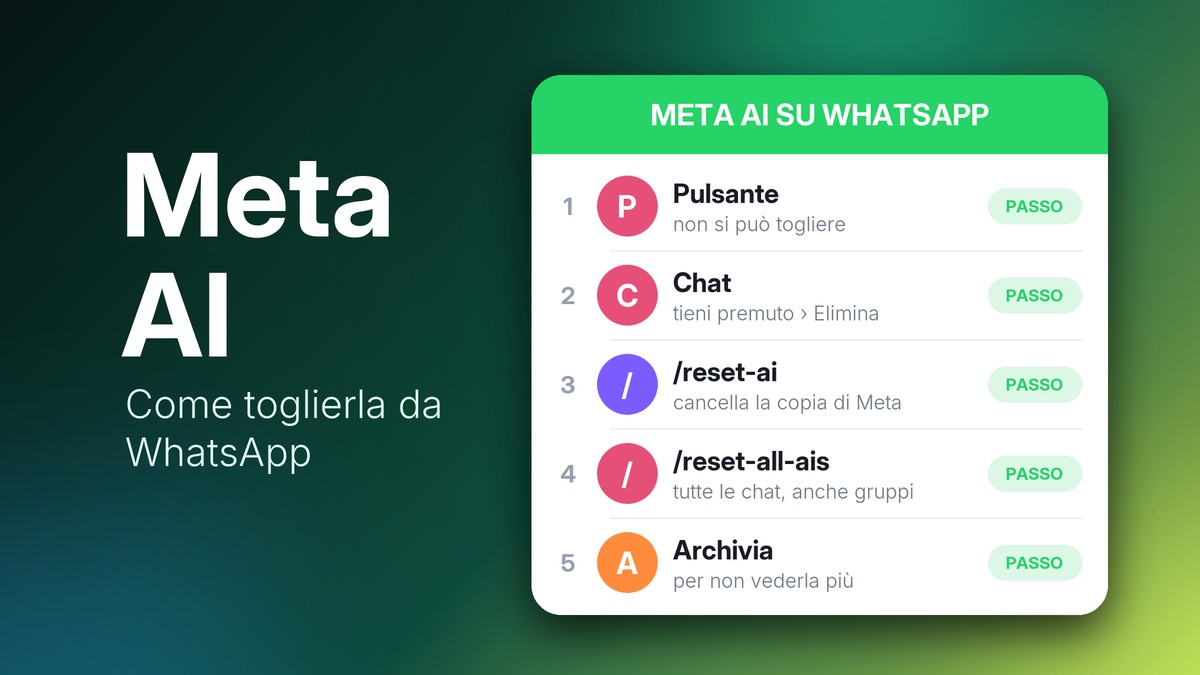
| Cosa vuoi fare | Si può? | Come |
|---|---|---|
| Togliere il pulsante di Meta AI | No | Nessuna impostazione lo nasconde |
| Eliminare la chat con Meta AI dalla lista | Sì | Come una chat normale |
| Cancellare la copia di Meta dei messaggi di una chat | Sì | Comando /reset-ai |
| Cancellare tutte le chat con Meta AI, anche nei gruppi | Sì | Comando /reset-all-ais |
| Impedire a Meta AI di leggere le altre chat | Non serve | Legge solo quello che le scrivi o in cui la tiri in ballo |
| Archiviare la chat per non vederla | Sì | Tieni premuta la chat › Archivia |
Perché Meta AI non si può disattivare
Meta AI è arrivata in WhatsApp in Italia e nel resto d’Europa nella primavera 2025 e da allora il pulsante è rimasto. Quando molti utenti si sono lamentati, un portavoce di WhatsApp ha spiegato alla BBC (ripreso da GB News) che la funzione è “del tutto facoltativa” ma fissa, come Canali e Stato, che pure non si possono togliere. In pratica: puoi ignorarla, non nasconderla.
Diffida di app, file APK o “versioni modificate” di WhatsApp che promettono di eliminarla: violano le condizioni di WhatsApp, rischiano il blocco dell’account e sono uno dei modi più comuni per finire con un’app spia sul telefono.
Come eliminare la chat con Meta AI
Eliminare la chat la toglie dal tuo telefono; non si recupera più. Secondo la guida ufficiale di WhatsApp:
Su Android e iPhone
- Nella lista delle chat tieni premuta la chat con Meta AI (su iPhone puoi anche scorrerla verso sinistra).
- Tocca Elimina (l’icona del cestino o il menu Altro › Elimina chat).
- Conferma con Elimina.
Su WhatsApp Web e computer
- Passa il mouse sulla chat con Meta AI.
- Clicca sulla freccia verso il basso che compare.
- Clicca su Elimina e poi di nuovo su Elimina.
Se preferisci solo non vederla più, archiviala: tieni premuta la chat e scegli Archivia. Resta nella cartella Archiviate e non torna in cima.
Come cancellare quello che Meta AI sa di te: /reset-ai e /reset-all-ais
Qui c’è il punto che quasi nessuno conosce: eliminare la chat dal telefono non cancella la copia che Meta conserva dei messaggi e delle informazioni che hai condiviso con l’AI. Per quella servono due comandi, da scrivere come un normale messaggio.
Per una sola chat
- Apri la chat con Meta AI.
- Scrivi
/reset-ainel campo del messaggio. - Tocca Invia.
Per tutte le chat con Meta AI, anche quelle nei gruppi
- Apri la chat con Meta AI.
- Scrivi
/reset-all-ais. - Tocca Invia.
L’ordine giusto è: prima i comandi, poi l’eliminazione della chat dal telefono. Se vuoi tenere una copia di quello che le hai chiesto, WhatsApp ha anche una procedura per scaricare la cronologia delle chat con Meta AI: falla prima del reset.
Meta AI legge le mie chat?
Secondo WhatsApp, no: le chat personali e di gruppo restano protette dalla crittografia end-to-end e Meta AI vede solo i messaggi che scrivi a lei, oppure quelli in cui la richiami in un gruppo scrivendo @Meta AI. Le risposte sono generate dall’AI di Meta e la stessa guida avverte che possono essere sbagliate o non appropriate.
Due consigli pratici:
- Non scrivere a Meta AI dati personali (documenti, salute, conti, password): quello che le mandi viene conservato da Meta finché non usi i comandi di reset.
- Nei gruppi, se qualcuno richiama Meta AI, l’AI vede quel messaggio. Se il gruppo tratta cose delicate, chiedete di non usarla.
Meta AI su WhatsApp non funziona o non c’è più: cosa fare
Il caso opposto: vuoi usarla ma non risponde, non invia i messaggi o il pulsante è sparito.
- Aggiorna WhatsApp dal Play Store o dall’App Store: le funzioni di Meta AI arrivano con le versioni nuove.
- Controlla la connessione e riprova più tardi: nell’aprile 2025 il pulsante era sparito per molti utenti e Meta ha parlato di un problema tecnico, poi risolto (heise).
- Disponibilità: WhatsApp precisa che Meta AI e alcune funzioni sono disponibili solo in alcuni Paesi e possono non essere ancora attive per te anche se altri le hanno già, quindi su un telefono può esserci e su un altro no.
- Hai usato
/reset-all-ais? Dopo il reset la chat riparte da zero: è normale che Meta AI non ricordi più nulla.
Meta AI, ChatGPT o Gemini?
Meta AI su WhatsApp è comoda per domande veloci senza installare altro, ma per scrivere testi lunghi, lavorare con file o fare ricerche le app dedicate vanno meglio. Nel nostro confronto sulla migliore intelligenza artificiale trovi pregi e limiti di ognuna, e nella guida all’intelligenza artificiale come iniziare. Se il tuo problema è l’assistente che si apre da solo sul telefono, c’è anche la guida per disattivare Gemini su Android.
Domande frequenti
Come far tornare WhatsApp normale, senza Meta AI?
Non c’è un modo per eliminare il pulsante. Il massimo che puoi fare è eliminare o archiviare la chat con Meta AI e non toccare il cerchio colorato: il resto di WhatsApp funziona come prima.
Come si resetta Meta AI su WhatsApp?
Apri la chat con Meta AI, scrivi /reset-ai e invia. Per azzerare tutte le chat con l’AI, anche nei gruppi, usa /reset-all-ais.
Si può togliere Meta AI da WhatsApp su iPhone?
No, vale lo stesso discorso di Android: si eliminano le chat e si cancellano i dati con i comandi, ma il pulsante resta.
Eliminare l’account Meta o Facebook toglie Meta AI da WhatsApp?
No, WhatsApp funziona con il numero di telefono e Meta AI è dentro l’app a prescindere dall’account Facebook.
Se usi WhatsApp per lavoro o con molti contatti, ti può servire anche la guida per scrivere a un numero non in rubrica; e se stai pensando di cambiare app, il confronto Telegram vs WhatsApp spiega le differenze.