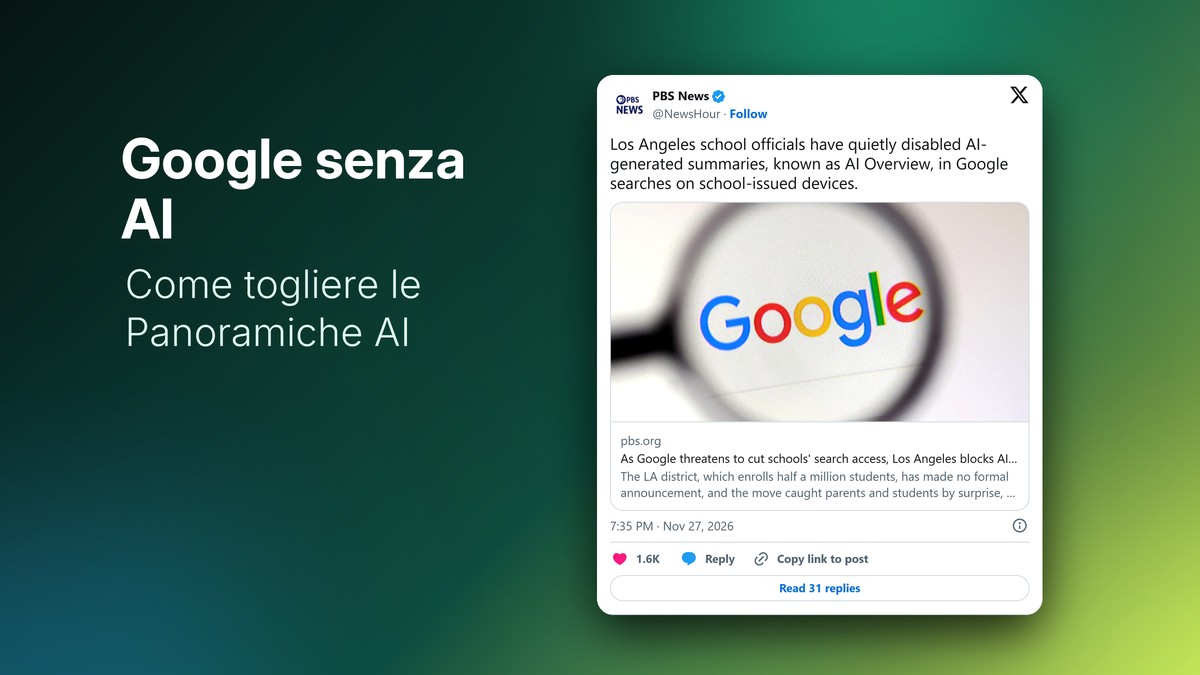
Il distretto scolastico di Los Angeles, mezzo milione di studenti, ha tolto le Panoramiche AI (in inglese AI Overview, i riassunti scritti dall’AI in cima ai risultati) dalle ricerche Google fatte sui dispositivi della scuola. Il post di PBS News che lo racconta ha superato i 1.600 like al 28 novembre, e quasi tutte le risposte chiedono la stessa cosa: come si fa a toglierle anche a casa?
Cosa hanno fatto a Los Angeles
Secondo l’articolo di AP ripreso da PBS NewsHour, il distretto ha sospeso le Panoramiche AI “temporaneamente”, per rendere l’esperienza degli studenti adatta alla loro età e sicura. La richiesta era arrivata da un gruppo di genitori il 13 novembre; il lunedì dopo i riassunti erano già spariti. La Modalità AI era già spenta sui dispositivi degli studenti da inizio anno.
Il distretto non ha detto come ha fatto: secondo i giornalisti è probabile che abbia usato uno strumento esterno, perché Google sostiene che le Panoramiche AI fanno parte della ricerca e non si possono separare. In Virginia la contea di Fairfax ha fatto lo stesso con dei plug-in per il browser. E il responsabile informatico di Los Angeles ha ricordato che il motore di ricerca predefinito si può cambiare “dall’oggi al domani”.
Si possono disattivare? Non con un interruttore
Google non offre un’opzione per spegnere le Panoramiche AI: non c’è nelle impostazioni della ricerca né in quelle dell’account. Ci sono però alcuni modi per non vederle, che usano funzioni normali di Google e dei browser.
1. La scheda “Web” sotto la barra di ricerca
Dopo aver cercato, sotto la barra trovi le schede Tutti, Immagini, Notizie e così via. Scegli Web (a volte è nascosta in Altro): restano solo i link alle pagine, senza riassunto AI e senza box extra. Funziona anche dal telefono, ma va fatto a ogni ricerca.
2. Una ricerca “solo Web” come motore predefinito sul computer
La scheda Web corrisponde a un parametro dell’indirizzo, udm=14. Se lo imposti come motore di ricerca del browser, ogni ricerca dalla barra degli indirizzi esce già senza Panoramiche AI:
- in Chrome apri Impostazioni > Motore di ricerca > Gestisci motori di ricerca e ricerca sui siti;
- accanto a “Ricerca sui siti” premi Aggiungi;
- nome:
Google Web; scorciatoia:gw; URL:https://www.google.com/search?q=%s&udm=14; - dai tre puntini accanto alla voce scegli Imposta come predefinito.
In Edge il percorso è Impostazioni > Privacy, ricerca e servizi > Barra degli indirizzi e ricerca > Gestisci motori di ricerca; in Firefox si aggiunge un motore personalizzato da Impostazioni > Ricerca, con lo stesso indirizzo. Sul telefono Chrome non permette di aggiungere motori a mano: lì conviene la scheda Web o Firefox per Android.
3. Estensioni per il browser
Su Chrome Web Store e sui componenti aggiuntivi di Firefox ci sono estensioni che aggiungono da sole udm=14 alle ricerche o nascondono il riquadro dell’AI. Sono strumenti di terze parti: scegline una con molte recensioni e controlla quali permessi chiede, perché vedrà tutte le tue ricerche.
4. Un altro motore di ricerca
È la strada indicata dalle scuole: DuckDuckGo, Bing, Ecosia o Qwant si impostano come predefiniti in tutti i browser. Anche loro però hanno riassunti AI, di solito più facili da spegnere dalle impostazioni.
E Gemini?
Le Panoramiche AI sono solo una parte dell’AI di Google. Se vuoi togliere anche l’assistente dal telefono, c’è la guida su come disattivare Gemini su Android e Android Auto; se Chrome resta aperto in background, il motivo spesso è un’opzione di Gemini nel browser. Per la ricerca con l’AI di Google, la Modalità AI, abbiamo spiegato le nuove chat che non restano in cronologia, e a proposito di cronologia vale la pena sapere che Gemini tiene le chat per due mesi anche con la cronologia spenta.
Se invece l’AI ti interessa e vuoi capire quale assistente usare, parti dalla nostra guida all’intelligenza artificiale: ChatGPT, Gemini, Claude e DeepSeek a confronto.