Se Chrome resta aperto dopo la chiusura e in Gestione attività vedi ancora diversi processi di Google Chrome, il colpevole potrebbe essere Gemini. Da quando Google ha portato il suo assistente dentro il browser, Chrome può restare in memoria per tenere pronta l’icona di Gemini nella barra delle applicazioni e la sua scorciatoia da tastiera. Qui trovi come verificarlo e dove si spegne, su Windows e su Mac.
Perché Chrome resta aperto anche dopo averlo chiuso
Il caso è venuto fuori da un utente che, chiudendo Chrome con la X, continuava a vedere vari processi del browser in Gestione attività di Windows, con un consumo fra 300 e 700 MB di RAM, come racconta IT之家 il 24 novembre 2026. L’opzione “Continua a eseguire app in background dopo la chiusura di Google Chrome” era già spenta, e non erano servite nemmeno le soluzioni classiche: disattivare le estensioni, cancellare cache e cookie, ripristinare le impostazioni o spegnere l’accelerazione hardware.
La prova decisiva è stata un profilo nuovo senza account Google: lì il browser si chiudeva del tutto. Il motivo è una preferenza di Gemini in Chrome che mostra Gemini nella barra delle applicazioni (o nella barra dei menu del Mac) e attiva una scorciatoia da tastiera per richiamarlo in qualsiasi momento. Per farlo funzionare anche quando chiudi le finestre, Chrome lascia dei processi attivi in background.
Non è un virus né un guasto: è una funzione voluta, ma che pochi sanno di avere acceso. Se Gemini in Chrome non lo usi, puoi spegnerla senza perdere nient’altro.
Come impedire a Gemini di tenere Chrome aperto
I nomi delle voci sono quelli della guida ufficiale di Google su Gemini in Chrome:
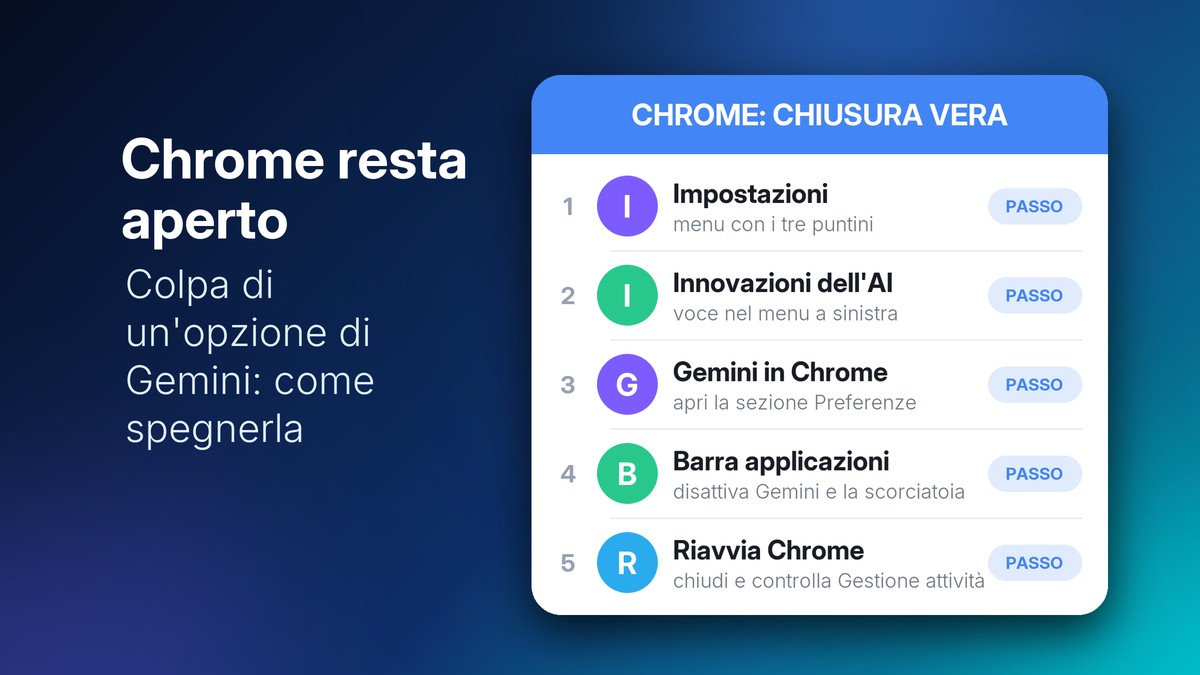
- Apri Chrome e fai clic sul menu Altro (i tre puntini in alto a destra), poi su Impostazioni.
- Nel menu a sinistra scegli Innovazioni dell’AI e poi Gemini in Chrome.
- Nella sezione Preferenze disattiva la voce “Mostra Gemini nella barra delle applicazioni e attiva la scorciatoia da tastiera” (su Windows).
- Su Mac la voce equivalente è “Mostra Gemini nella barra dei menu del Mac e attiva la scorciatoia da tastiera”.
- Chiudi Chrome e controlla in Gestione attività (Ctrl+Maiusc+Esc su Windows) o in Monitoraggio attività sul Mac che non restino processi di Google Chrome.
Se usi più profili con account Google diversi, ripeti il controllo in ognuno: l’impostazione è legata al profilo.
Le impostazioni da controllare, in breve
| Impostazione | Dove si trova | Cosa fa se è attiva |
|---|---|---|
| Mostra Gemini nella barra delle applicazioni e attiva la scorciatoia da tastiera (Windows) | Impostazioni › Innovazioni dell’AI › Gemini in Chrome › Preferenze | tiene Chrome in background per richiamare Gemini |
| Mostra Gemini nella barra dei menu del Mac e attiva la scorciatoia da tastiera (Mac) | stesso percorso | come sopra, sulla barra dei menu |
| Continua a eseguire app in background dopo la chiusura di Google Chrome | Impostazioni › Sistema | lascia attive estensioni e app web dopo la chiusura |
| Mostra Gemini nella parte superiore del browser | Impostazioni › Innovazioni dell’AI › Gemini in Chrome › Preferenze | solo il pulsante di Gemini in alto, non tiene aperto il browser |
Se dopo aver spento la prima voce Chrome resta ancora in memoria, controlla anche la terza: è la causa “storica” del problema, da anni.
Serve davvero spegnerla?
Dipende da come usi Gemini. Se lo apri spesso con la scorciatoia anche mentre lavori in altre app, la funzione ha senso e il consumo di memoria è il prezzo da pagare. Se invece Gemini in Chrome non l’hai mai usato, spegnerla libera qualche centinaio di MB di RAM: su un PC con 8 GB la differenza si sente.
Ricorda che l’assistente resta comunque disponibile: puoi aprirlo dal pulsante in alto nel browser o dal sito di Gemini. Se vuoi capire meglio cosa fa e quali alternative ci sono, trovi tutto nella nostra guida all’intelligenza artificiale, mentre per il telefono c’è la guida su come disattivare Gemini su Android.
Domande frequenti
Come far tornare Chrome normale?
Se il browser è diventato lento o si comporta in modo strano, prima prova a spegnere le opzioni che lo tengono in background (tabella sopra) e a disattivare le estensioni una alla volta. Solo come ultima risorsa usa Impostazioni › Reimposta impostazioni › Ripristina le impostazioni predefinite originali: non cancella preferiti e password, ma azzera pagina iniziale, motori di ricerca ed estensioni attive.
Chiudere Chrome dalla X non basta: come lo chiudo del tutto?
Su Windows usa il menu Altro › Esci, oppure chiudi i processi di Google Chrome da Gestione attività. Su Mac usa Cmd+Q: chiudere la finestra non chiude l’app. Se i processi tornano a ogni avvio, la causa è una delle impostazioni sopra.
Spegnere l’opzione cancella la cronologia delle chat di Gemini?
No. La preferenza riguarda solo l’icona nella barra delle applicazioni e la scorciatoia. Le conversazioni con Gemini restano nel tuo account; per gestirle c’è la nostra guida sulla cronologia delle chat di Gemini.
Se Chrome è ancora lento
Spenta l’opzione di Gemini, il browser si chiude davvero e non occupa memoria quando non lo usi. Se resta lento mentre è aperto, il problema è altrove: troppe schede, estensioni pesanti o, sui computer più datati, poca RAM. Se usi Gemini spesso e ti interessa sapere cosa sa fare oggi, dai un’occhiata anche a Gemini Live, la modalità per parlarci a voce.