Per passare da ChatGPT a Gemini non devi più ricominciare da zero: Google ha aggiunto a Gemini due strumenti per portarti dietro quello che il vecchio assistente sa di te e le conversazioni che ci hai fatto. In questa guida trovi i passi per importare le preferenze e la cronologia delle chat, da ChatGPT ma anche da Claude, cosa si trasferisce e cosa no. Google ha ripreso la funzione nel suo blog il 19 novembre 2026.
Cosa puoi portare su Gemini
Gli strumenti sono due e si usano separatamente:
| Cosa | Come si importa | Cosa ottieni |
|---|---|---|
| Informazioni salvate (preferenze, memoria) | un prompt di Google da incollare nel vecchio assistente | Gemini sa già come scrivi, cosa fai, cosa preferisci |
| Cronologia delle chat | un file ZIP esportato dal vecchio servizio, fino a 5 GB | le vecchie conversazioni compaiono in Gemini e puoi continuarle |
Puoi fare solo il primo passo, solo il secondo o tutti e due. Il passaggio è gratis e non serve un abbonamento a Google AI.
Cosa non passa: i file dei progetti, le immagini e i file generati dall’altra app. Si trasferisce solo il testo delle conversazioni.
Cosa serve prima di cominciare
- un account Google personale e almeno 18 anni;
- la personalizzazione attiva in Gemini (le informazioni salvate servono proprio a personalizzare le risposte);
- per la cronologia, l’accesso alle impostazioni del vecchio servizio dal browser: l’esportazione di ChatGPT e Claude si fa dalla versione web o desktop.
Google presenta la funzione anche nella sua pagina italiana, ma avverte che compatibilità e disponibilità possono variare: se nelle impostazioni di Gemini non vedi ancora le voci di importazione, la funzione non è ancora arrivata sul tuo account.
Passo 1: importa le tue preferenze
È la parte più veloce e quella che si nota di più: Gemini smette di farti le domande che ChatGPT non ti faceva più.
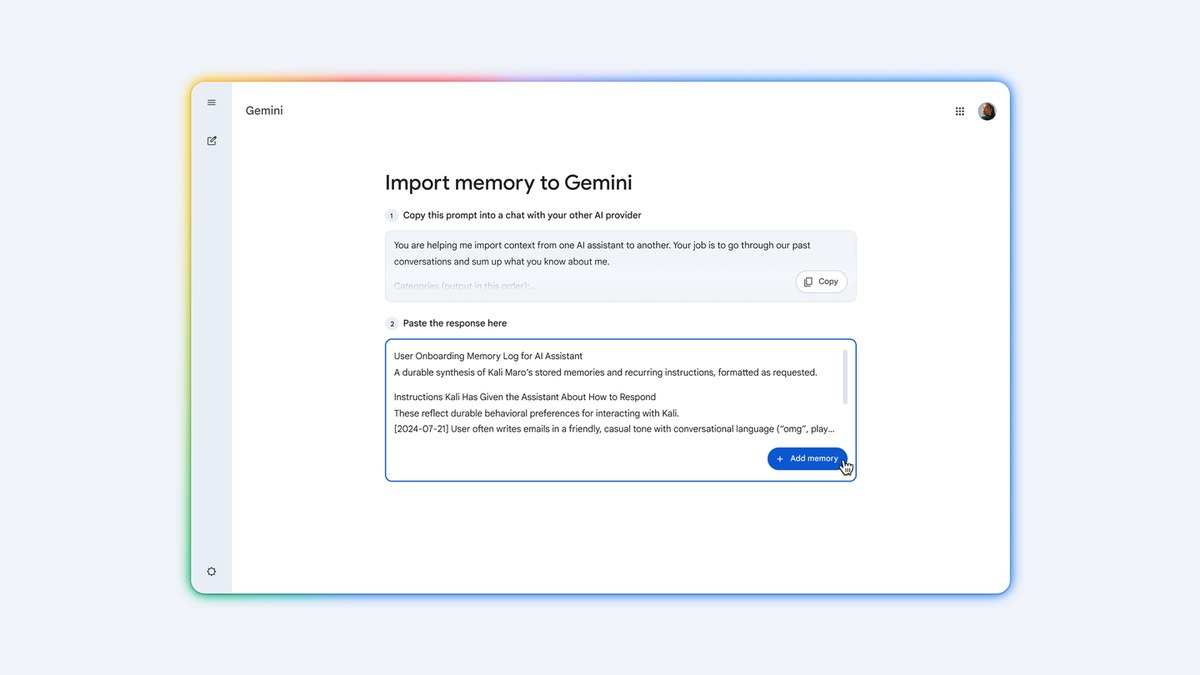
- Apri Gemini e vai nelle impostazioni delle informazioni salvate, nella sezione di importazione.
- Copia il prompt che ti propone Google. Chiede al vecchio assistente di riassumere quello che sa di te, diviso per categorie: istruzioni che gli hai dato, come preferisci le risposte, cose su di te e sul tuo lavoro.
- Apri ChatGPT (o Claude) e incolla il prompt in una nuova chat.
- Copia la risposta e incollala in Gemini, nel riquadro della stessa pagina, poi conferma con il pulsante per aggiungerla alla memoria.
Prima di incollare la risposta, rileggila: dentro ci possono essere dati personali che non vuoi passare a Google, come informazioni sulla salute, sul lavoro o su altre persone. Cancella le righe che non ti servono. Se usi ChatGPT senza memoria attiva, il riassunto sarà corto: in quel caso conviene puntare sulla cronologia.
Passo 2: esporta la cronologia da ChatGPT
L’esportazione dei dati è disponibile per gli account Free, Plus e Pro di ChatGPT (non per gli account aziendali Business ed Enterprise):
- da chatgpt.com apri il menu del tuo profilo e vai su Impostazioni;
- apri Controlli dati e, alla voce Esporta dati, premi Esporta;
- conferma: quando il file è pronto ricevi un’email con il link per scaricarlo.
Il link vale 24 ore, quindi scarica subito lo ZIP. Dentro c’è tutta la cronologia delle chat; le chat che hai già cancellato non tornano.
Esporta la cronologia da Claude
Se arrivi da Claude la procedura è simile, ma si fa solo dal sito o dall’app desktop, non dalle app per telefono:
- clicca sulle tue iniziali in basso a sinistra e apri Impostazioni;
- vai nella sezione Privacy e premi Esporta dati;
- scarica il file dal link che ti arriva via email entro 24 ore.
Anche qui non arrivano i file originali che avevi caricato, solo il testo. Negli account Team ed Enterprise l’esportazione la può fare solo l’amministratore. Se stai ancora decidendo quale tenere, il nostro confronto Claude o ChatGPT mette a confronto prezzi e punti forti.
Passo 3: carica le chat su Gemini
- Torna nelle impostazioni di Gemini, nella sezione Importazione cronologia chat.
- Seleziona il file ZIP che hai scaricato (fino a 5 GB). Non serve aprirlo o estrarlo.
- Aspetta che finisca il caricamento: le conversazioni compaiono nel menu a sinistra, sotto Chat, con un’icona che le segna come importate.
Da lì le puoi cercare e continuare come se fossero nate su Gemini. Se cambi idea, elimini una singola chat dal suo menu (Altro > Elimina) oppure tutta l’importazione con l’icona del cestino accanto, nelle impostazioni.
Le chat importate restano private?
Le chat importate finiscono nella tua cronologia di Gemini e seguono le stesse regole delle altre. Vale la pena ricordare che Gemini tiene le conversazioni per un certo periodo anche quando l’attività è spenta: lo abbiamo spiegato nell’articolo su Gemini che tiene le chat per due mesi. Se nelle vecchie chat con ChatGPT ci sono cose delicate, cancellale dallo ZIP prima di caricarlo (le conversazioni sono in un file dentro l’archivio) oppure eliminale da Gemini dopo l’importazione.
Conviene davvero passare a Gemini?
Dipende da come usi l’AI. Gemini è integrato con Gmail, Drive, Calendar e Android, e con l’abbonamento Google AI include anche spazio cloud; la versione gratuita è già molto capace, con Gemini Live per parlarci a voce dal telefono. ChatGPT resta più comodo se usi molto i GPT personalizzati o le sue app. Prima di disdire l’abbonamento, vedi se ChatGPT a pagamento conviene per l’uso che ne fai.
Il nostro consiglio: importa preferenze e chat, usa Gemini per una o due settimane e tieni ChatGPT nella versione gratuita finché non sei sicuro. Nulla ti obbliga a cancellare l’account vecchio: l’esportazione è una copia.
Domande frequenti
Quale AI è meglio, ChatGPT o Gemini?
Non c’è un vincitore per tutti: Gemini è più comodo se vivi nei servizi Google, ChatGPT ha più strumenti e app di terze parti. Le differenze tra i principali assistenti sono nella nostra guida all’intelligenza artificiale.
Le chat importate su Gemini si possono continuare?
Sì, compaiono nel menu Chat e le riprendi da dove le avevi lasciate. Non tornano però immagini e file generati nell’altra app.
Posso importare le chat anche da Claude o da altri assistenti?
Google parla in generale di “altre app AI”: serve un file ZIP della cronologia, che Claude e ChatGPT permettono di esportare dalle loro impostazioni.
Il passaggio a Gemini costa qualcosa?
No, l’importazione è gratuita e funziona anche con la versione gratis di Gemini.