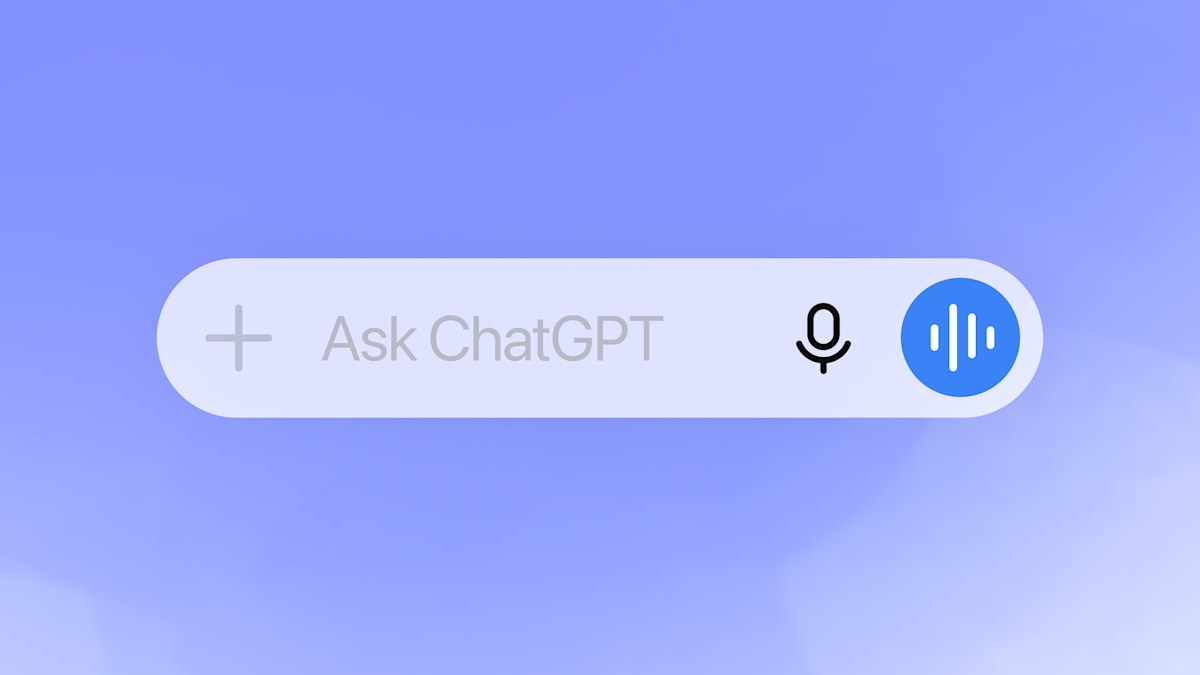
ChatGPT vocale (in inglese ChatGPT Voice) è la modalità in cui parli con ChatGPT e lui ti risponde a voce, come in una telefonata. Per attivarla basta toccare l’icona Voce (quella con le onde sonore) a destra della barra dei messaggi, nell’app per Android e iPhone o su chatgpt.com: la prima volta ti chiede il permesso di usare il microfono e di scegliere una voce.
Qui sotto trovi i passi per telefono e computer, quanto puoi parlare con ogni piano, come cambiare voce e lingua e come disattivarla quando parte da sola.
Cos’è ChatGPT vocale e cosa cambia a dicembre 2026
La modalità vocale funziona dentro la chat: mentre ChatGPT parla vedi anche la risposta scritta, puoi scrivere quando non puoi parlare e a fine conversazione trovi la trascrizione nella cronologia.
Nelle impostazioni (Impostazioni > Voce) oggi puoi trovare tre opzioni:
- Live: la versione nuova, basata sul modello GPT-Live-1.1. Ascolta e parla nello stesso momento, quindi puoi interromperla a metà frase come faresti con una persona. Può cercare sul web, usare la memoria e lavorare con testo e immagini nella stessa chat.
- Advanced: la versione precedente, ancora utile su telefono se vuoi mostrare a ChatGPT la fotocamera o lo schermo.
- Standard: la vecchia modalità a turni, che prima trascrive quello che dici e poi risponde.
Advanced e Standard vanno in pensione l’11 dicembre 2026: secondo la pagina di aiuto di OpenAI, chi le usa passerà a Live in automatico. Da quel giorno resterà solo Live, che non supporta video e condivisione dello schermo.
Se vuoi capire come si collega a tutto il resto (ChatGPT, Gemini, Claude e gli altri), parti dalla nostra guida all’intelligenza artificiale.
Come attivare ChatGPT vocale su Android e iPhone
- Apri l’app ChatGPT e accedi con il tuo account.
- Tocca l’icona Voce nella barra dei messaggi, in basso a destra (il cerchio con le onde sonore, non il microfono).
- Se compare la richiesta, consenti l’accesso al microfono.
- La prima volta scegli la voce che preferisci.
- Inizia a parlare.
Durante la conversazione il pulsante del microfono serve a silenziarti (e a riattivarti), mentre il pulsante di uscita chiude la chiamata. Puoi continuare a parlare anche mentre usi altre app o con il telefono bloccato: è la conversazione in background, che si gestisce da Impostazioni > Voce.
Come usare ChatGPT vocale dal computer
Su PC e Mac funziona dal browser:
- Vai su chatgpt.com e accedi.
- Clicca l’icona Voce nella casella dove scrivi.
- Consenti al browser di usare il microfono.
- Parla: per silenziarti o chiudere usi gli stessi pulsanti dell’app.
Nell’app desktop di ChatGPT per macOS e Windows c’è anche una funzione vocale per avviare attività e controllare gli agenti, ma ha prezzi e limiti separati.
Microfono o icona Voce: qual è la differenza
Nella barra dei messaggi ci sono due pulsanti che sembrano simili:
- il microfono è la dettatura: registri quello che vuoi chiedere, ChatGPT lo trasforma in testo, lo correggi e lo invii come un messaggio scritto. La risposta arriva scritta;
- l’icona Voce apre la conversazione a voce: parli e ChatGPT risponde parlando.
Se ti serve solo evitare di scrivere, la dettatura basta; per un botta e risposta (ripassare, fare brainstorming, esercitarti in una lingua) serve la modalità vocale. Della dettatura che trascrive mentre parli abbiamo parlato nella notizia su ChatGPT e la dettatura in tempo reale.
Quanto si può usare: i limiti per piano
Il tempo si conta su 24 ore mobili e ChatGPT ti avvisa quando arrivi al limite. Questi sono i limiti della modalità vocale nella chat secondo OpenAI, al 22 novembre 2026:
| Piano | Tempo a voce | Modello |
|---|---|---|
| Free (gratis) | accesso limitato, i limiti possono cambiare | GPT-Live-1.1 Quip |
| Go | 3 ore | GPT-Live-1.1 Quip |
| Plus | 3 ore | GPT-Live-1.1 |
| Pro da 100 $ al mese | 15 ore | GPT-Live-1.1 |
| Pro da 200 $ al mese | illimitato (con controlli contro gli abusi) | GPT-Live-1.1 |
Quindi ChatGPT vocale è gratis, ma con un tempo limitato e con la versione più leggera del modello (Quip). Se la usi spesso e ti chiedi se valga la pena pagare, abbiamo confrontato i piani in ChatGPT a pagamento conviene?.
Come cambiare voce e lingua
Voce: apri Impostazioni > Voce e scegli tra Arbor, Breeze, Cove, Ember, Juniper, Maple, Sol, Spruce e Vale. Live ha anche voci dedicate per alcune lingue (portoghese brasiliano, francese, tedesco, giapponese, coreano e altre), ma al 22 novembre 2026 nessuna è italiana: le voci normali parlano comunque italiano. Se cambi voce durante una conversazione, parte una nuova chiamata nella stessa chat.
Lingua: se ChatGPT capisce male quello che dici, vai in Impostazioni > Voce > Lingua e scegli italiano. Puoi anche chiedergli a voce di passare a un’altra lingua, utile per esercitarti.
Puoi chiedergli di parlare più piano o più veloce, ma non c’è un controllo preciso della velocità; le “personalità” preimpostate di ChatGPT per ora non valgono in Live.
Come disattivare ChatGPT vocale
Non c’è un interruttore che spegne del tutto la modalità vocale: se non tocchi l’icona Voce, non parte. Ci sono però tre casi in cui sembra “accesa da sola”:
- Parte appena apri l’app: in Impostazioni > Voce spegni Avvia con la voce (Start with Voice). Con questa opzione attiva, ogni chat nuova o vuota inizia a voce.
- Parte in auto: sempre in Impostazioni > Voce, spegni l’avvio automatico in CarPlay (l’opzione compare dopo che hai usato ChatGPT in CarPlay).
- Continua a parlare in sottofondo: chiudi la chiamata con il pulsante di uscita oppure disattiva la conversazione in background da Impostazioni > Voce.
Privacy: cosa succede all’audio
Con Live e Advanced gli spezzoni audio restano salvati insieme alla trascrizione della chat per 30 giorni; se cancelli la chat, vengono cancellati entro 30 giorni (archiviarla non basta). Con Standard l’audio viene cancellato appena trascritto.
OpenAI usa l’audio per allenare i modelli solo se lo scegli tu: in Impostazioni > Controlli dati ci sono le opzioni “Migliora il modello per tutti” e, sotto, “Includi le registrazioni audio”. Se le lasci spente, l’audio non viene usato; con “Migliora il modello per tutti” attivo però possono essere usate le trascrizioni.
Domande frequenti
Come si usa la modalità vocale avanzata di ChatGPT?
Si sceglie in Impostazioni > Voce e si avvia sempre dall’icona Voce. Ma ormai serve solo per video e condivisione dello schermo su telefono: l’11 dicembre 2026 verrà sostituita da Live per tutti.
Posso interrompere ChatGPT mentre parla?
Sì, con Live puoi parlare sopra la risposta e ChatGPT segue l’ultima cosa che hai detto. Con rumore di fondo o più persone che parlano può interromperti o rispondere a sproposito: le cuffie aiutano.
Posso mostrargli quello che inquadro con la fotocamera?
Per ora solo con Advanced nell’app per Android e iPhone (pulsante fotocamera durante la chiamata), fino all’11 dicembre. Live accetta invece immagini allegate con il pulsante “+” nella stessa chat. Se ti serve proprio la fotocamera in diretta, Gemini Live di Google la offre gratis.
Quante conversazioni vocali posso avere insieme?
Una sola alla volta. La chiamata si chiude anche quando finisci il tempo del piano, quando raggiungi la durata massima o quando la conversazione diventa troppo lunga: puoi continuare per iscritto o riaprire la voce.
Per chi è e cosa provare dopo
La modalità vocale è comoda quando hai le mani occupate, per ripassare un esame ad alta voce, per esercitarti in inglese o per fare domande mentre cammini. Il piano gratuito basta per provarla; chi la usa ogni giorno per più di qualche minuto arriva presto al limite.
Se vuoi sfruttare ChatGPT anche oltre la voce, guarda come creare e modificare immagini con ChatGPT.