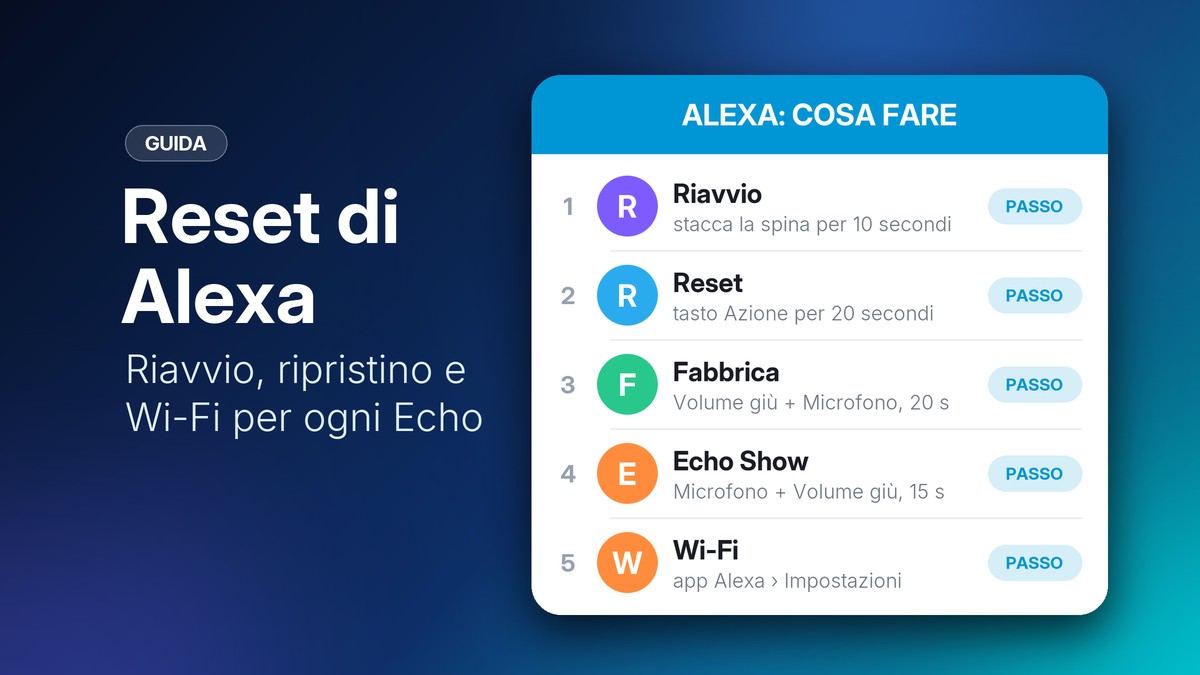
Per riavviare Alexa basta staccare l’alimentatore dell’Echo, aspettare 10 secondi e ricollegarlo: non perdi nessuna impostazione. Il reset vero e proprio si fa tenendo premuti alcuni tasti per 15-25 secondi e cambia da modello a modello. Qui trovi le combinazioni ufficiali di Amazon per ogni Echo e come cambiare la rete Wi-Fi senza resettare niente.
Riavviare, resettare o ripristinare: cosa cambia
Prima di premere qualsiasi tasto, scegli l’intervento giusto. Amazon consiglia di provare sempre prima il riavvio.
| Intervento | Cosa fa | Quando usarlo |
|---|---|---|
| Riavvio | spegne e riaccende l’Echo, non cancella nulla | Alexa non risponde, si blocca, ha perso la connessione |
| Reset con casa smart | rimette l’Echo in configurazione ma tiene i dispositivi smart collegati | il riavvio non basta e non vuoi ricollegare luci, prese e sensori |
| Ripristino di fabbrica | cancella dati personali, impostazioni e collegamenti della casa smart | problemi che non passano, oppure vendi o regali l’Echo |
| Cambio Wi-Fi | collega l’Echo a un’altra rete o aggiorna la password | hai cambiato router, gestore o password |
Se Alexa non risponde e non sai perché, guarda prima il colore dell’anello: la guida su cosa significano le luci di Alexa ti dice se il problema è il microfono spento, la funzione Non disturbare o la connessione.
Come riavviare Alexa
- Stacca l’alimentatore dall’Echo o dalla presa.
- Aspetta 10 secondi (15 secondi per gli Echo con schermo).
- Ricollega l’alimentatore: l’anello diventa ciano e blu e ruota mentre il dispositivo si riavvia.
Per i dispositivi con batterie rimovibili, togli e rimetti le batterie. Il riavvio non cancella nulla: impostazioni, sveglie, routine e dispositivi collegati restano dove sono.
Come resettare Alexa: le combinazioni per ogni Echo
Dopo il reset l’anello si spegne, si riaccende e il dispositivo entra in modalità di configurazione: va configurato di nuovo dall’app Alexa, come quando l’hai tolto dalla scatola.
| Dispositivo | Reset mantenendo la casa smart | Ripristino di fabbrica |
|---|---|---|
| Echo Dot (2ª, 3ª, 4ª e 5ª generazione) | tasto Azione per 20 secondi | Volume giù + Microfono per 20 secondi |
| Echo (3ª e 4ª generazione) | tasto Azione per 20 secondi | Microfono + Volume giù per 20 secondi |
| Echo Pop | Volume giù + Volume su per 15 secondi | Volume giù + Microfono per 25 secondi |
| Echo Dot Max | Volume giù + Microfono per 15 secondi, fino alla conferma vocale | Volume giù + Microfono per 25 secondi, fino alla conferma vocale |
| Echo Studio (modello 2025) | Microfono + Volume giù per 15 secondi | Microfono + Volume giù per 25 secondi |
| Echo Show ed Echo Spot | dal menu, solo su Echo Show 2ª generazione ed Echo Show 10 | Microfono/videocamera + Volume giù fino al logo Amazon (circa 15 secondi) |
Il tasto Azione è quello con il puntino in rilievo. Tieni premuti i tasti fino alla fine del tempo indicato: se li lasci prima, l’Echo fa solo un’azione normale (per esempio abbassa il volume). Per gli altri modelli (Echo Plus, Echo Flex, Echo Input, Echo Hub, Echo Auto, Echo Sub) trovi la procedura nella pagina di assistenza Amazon sul ripristino.
Echo Show: reset dal menu
Sugli Echo con schermo puoi evitare i tasti:
- di’ “Alexa, vai alle impostazioni”, oppure apri le impostazioni a mano: con Alexa+ tocca l’icona Menu, con la Alexa originale scorri dall’alto verso il basso;
- scegli Opzioni del dispositivo;
- tocca Informazioni su questo dispositivo;
- tocca Ripristina alle impostazioni di fabbrica.
Su Echo Show (2ª generazione) ed Echo Show 10 compare anche l’opzione per ripristinare mantenendo le connessioni ai dispositivi per Casa Intelligente. Su Echo Show 5 ed Echo Hub le voci del menu possono essere un po’ diverse.
Cosa perdi con il ripristino di fabbrica
Il ripristino completo cancella tutte le informazioni personali e tutti i collegamenti della casa smart fatti da quell’Echo. Le lampadine, le prese e i sensori non si rompono, ma vanno ricollegati: per esempio un interruttore Shelly collegato ad Alexa o le lampadine Wi-Fi Meross andranno aggiunti di nuovo dall’app.
Per questo, se il problema riguarda solo l’Echo, usa prima il reset che mantiene la casa smart.
Se invece vendi o regali l’Echo, oltre al ripristino annulla la registrazione del dispositivo dal tuo account Amazon: così cancelli tutte le impostazioni e il nuovo proprietario potrà collegarlo al suo account.
Come cambiare il Wi-Fi di Alexa senza resettarla
Se hai cambiato router o password del Wi-Fi non serve nessun reset.
Echo senza schermo (Echo, Echo Dot, Echo Pop, Echo Studio):
- apri l’app Alexa sullo smartphone;
- tocca Dispositivi e scegli il tuo Echo;
- tocca Impostazioni dispositivo;
- scegli Modifica o rimuovi una rete Wi-Fi;
- seleziona una rete già usata oppure Accedi a un’altra rete wi-fi e segui le istruzioni.
Echo con schermo (Echo Show, Echo Spot): di’ “Alexa, vai alle impostazioni”, scegli Opzioni del dispositivo, poi Rete, controlla che il Wi-Fi sia attivo e seleziona la nuova rete. Su Echo Spot (modello 2024) puoi anche toccare l’icona del Wi-Fi disattivato e inquadrare il codice QR con il telefono.
Gli Echo si collegano alle normali reti di casa a 2,4 GHz e 5 GHz (802.11a/b/g/n). Non funzionano con le reti ad hoc (peer-to-peer).
Alexa non si connette a Internet: prima del reset
L’assistenza Amazon suggerisce questi controlli prima di arrivare al ripristino:
- tieni l’Echo entro 10 metri dal router, lontano da forni a microonde e baby monitor;
- prova Internet con un altro dispositivo: se non funziona nemmeno lì, riavvia router e modem e intanto stacca l’Echo per 30 secondi;
- se il router ha due reti separate a 2,4 GHz e 5 GHz, sposta l’Echo sull’altra;
- se hai cambiato la password del Wi-Fi, aggiornala come spiegato sopra;
- solo se la connessione continua a cadere, ripristina il dispositivo.
Dopo il reset: configurarlo di nuovo
Quando l’Echo è in modalità di configurazione (anello arancione), apri l’app Alexa, tocca Dispositivi, poi il simbolo + e Aggiungi dispositivo, e scegli il modello. In pochi minuti sei di nuovo operativo. Poi ricollega i dispositivi della casa smart: se usi i prodotti SwitchBot, la guida per configurare SwitchBot spiega anche come riattivare il collegamento con Alexa.