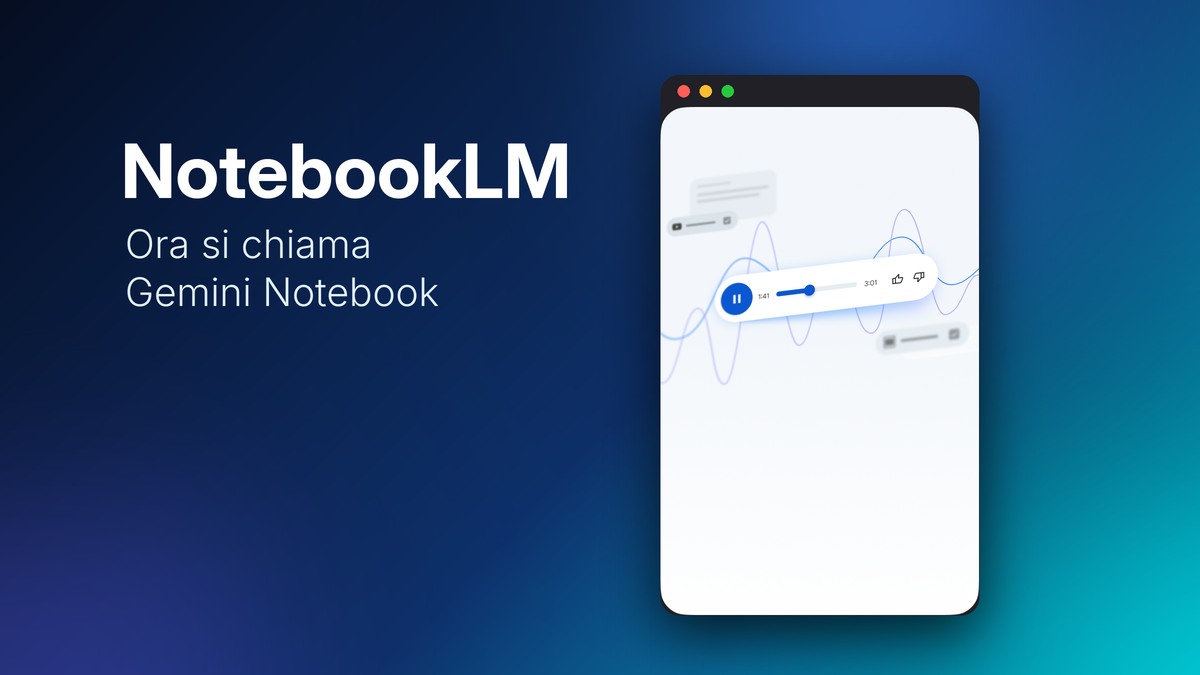
NotebookLM come funziona, in breve: crei un “notebook”, ci carichi i tuoi documenti (PDF, siti, video di YouTube, file audio, appunti) e l’AI di Google risponde solo in base a quelle fonti, con i rimandi al punto esatto da cui prende ogni frase. È gratis con un normale account Google e dal 16 luglio 2026 ha un nome nuovo: Gemini Notebook. Qui trovi i passi per usarlo, i limiti della versione gratuita, i piani a pagamento (prezzi al 16 novembre 2026) e cosa fare quando non funziona.
Che cos’è NotebookLM (oggi Gemini Notebook)
È uno strumento di Google per studiare e fare ricerca sui tuoi materiali. La differenza rispetto a una chat AI come ChatGPT o Claude è che non pesca da tutto il web: legge i file che gli dai tu e, quando risponde, mostra dei numeri cliccabili che portano alla frase della fonte. Così controlli subito se ha capito bene.
Google lo ha presentato nel 2023 come “Project Tailwind” e il 16 luglio 2026 lo ha rinominato Gemini Notebook: stesso prodotto, stessi notebook, con in più la possibilità di aprirli anche dall’app Gemini (si sincronizzano tra le due). I vecchi link funzionano ancora: notebooklm.google ora porta a notebook.google. Se cerchi “NotebookLM in italiano”, sappi che l’interfaccia e le risposte sono già in italiano.
Come si usa, passo per passo
- Vai su notebook.google (o notebooklm.google, è lo stesso sito) e accedi con il tuo account Google.
- Premi Crea nuovo (o “Nuovo notebook”).
- Aggiungi le fonti: carica un file dal computer, scegli un documento da Google Drive, incolla un link di un sito o di un video YouTube, oppure incolla del testo.
- Aspetta qualche secondo: NotebookLM legge tutto e ti propone un riassunto e alcune domande di partenza.
- Scrivi la tua domanda nella chat in basso (“riassumi il capitolo 3”, “quali sono le scadenze in questo contratto?”). Clicca sui numeri accanto alla risposta per vedere da dove arriva.
- Per salvare una risposta che ti serve, usa Salva nella nota: resta nel notebook insieme alle fonti.
- Nel pannello Studio crei i contenuti pronti: panoramica audio (una specie di podcast a due voci sui tuoi documenti), panoramica video, mappa mentale, report, flashcard, quiz, infografica e presentazione.
Esiste anche l’app per Android e iPhone (Google la chiama ancora “versione in anteprima”): ha le funzioni principali ed è comoda per ascoltare le panoramiche audio in giro.
Quali file puoi caricare
Secondo la guida ufficiale delle fonti:
- Documenti: PDF, DOCX, TXT, Markdown, CSV, PPTX, ePub, ebook in formato testo di Play Libri.
- Google Drive: Documenti, Presentazioni (fino a 100 slide) e Fogli (fino a 100.000 token, cioè più o meno il testo di un libro breve).
- Web: link di pagine web e di video pubblici di YouTube.
- Audio e immagini: MP3, WAV, M4A e altri formati audio (vengono trascritti), immagini PNG, JPG, HEIC e WebP.
- Testo incollato e note scritte da te.
Ogni fonte può avere al massimo 500.000 parole o pesare 200 MB se la carichi dal computer.
NotebookLM è gratis?
Sì. Con un account Google personale lo usi gratis, con questi limiti indicati da Google (domande frequenti, al 16 novembre 2026): 100 notebook, 50 fonti per notebook, 50 domande in chat e 3 panoramiche audio al giorno. Le quote giornaliere si azzerano dopo 24 ore. Per la maggior parte degli studenti e per chi lo usa ogni tanto basta e avanza.
Chi ne vuole di più lo trova incluso nei piani Google AI (che comprendono anche Gemini avanzato e spazio su Google Drive):
| Piano | Prezzo al 16/11/2026 | Notebook | Fonti per notebook | Note |
|---|---|---|---|---|
| Gratis | 0 € | 100 | 50 | 50 domande e 3 panoramiche audio al giorno |
| Google AI Plus (2 TB) | 9,99 €/mese | 200 | 100 | limiti più alti |
| Google AI Pro (5 TB) | 21,99 €/mese | 500 | 300 | niente filigrana sui contenuti creati, modelli Gemini più potenti |
| Google AI Ultra | prezzo sul sito Google One | 500 | 500-600 | analisi dei dati con esecuzione di codice per prima |
Numeri presi dalla pagina dei limiti di Google e da Google One; Google avverte che i limiti possono cambiare. La novità di luglio, un computer virtuale che scrive ed esegue codice per analizzare i dati delle tue fonti, è partita da Ultra e dagli account aziendali e arriva poi agli abbonati Pro sul web.
Perché NotebookLM non funziona: le cause più comuni
“Non disponibile per il tuo account”
- Account di scuola o di lavoro: se usi un indirizzo Google Workspace (per esempio quello dell’università o dell’ufficio), è l’amministratore che deve attivare il servizio. Prova con il tuo account personale @gmail.com oppure chiedi all’assistenza informatica.
- Età non verificata: Google chiede di verificare l’età nell’account prima di dare accesso; alcune funzioni hanno limiti di età.
La fonte non si carica
- Video YouTube: deve essere pubblico e avere i sottotitoli (anche automatici). I video caricati da meno di 72 ore, quelli senza parlato o in una lingua non supportata non vengono importati: NotebookLM legge solo la trascrizione, non le immagini.
- Siti web: le pagine dietro paywall o login non funzionano; di una pagina viene preso solo il testo, non immagini, video incorporati o sottopagine.
- File troppo grandi: oltre 500.000 parole, 200 MB, 100 slide o 100.000 token nei Fogli. Dividi il file in due e caricalo in due parti.
- Audio: registrazioni di bassa qualità o senza voce non passano.
- Google Drive: se il file viene cancellato o perdi i permessi per vederlo, la fonte diventa inaccessibile.
Non genera presentazioni, audio o altre risposte
Quasi sempre è la quota giornaliera finita (50 domande o 3 panoramiche audio con il piano gratuito): aspetta che si azzeri dopo 24 ore. Se invece il pulsante non c’è proprio, la funzione può essere ancora in arrivo sul tuo account: Google le distribuisce un po’ alla volta, prima ai piani a pagamento.
NotebookLM o Gemini, ChatGPT e Perplexity?
- NotebookLM è il migliore quando hai già il materiale (dispense, manuali, contratti, verbali) e vuoi domande e riassunti solo su quello, con le citazioni.
- Gemini e ChatGPT sono più adatti per scrivere, avere idee o fare domande generiche; anche Gemini lavora sui documenti, come spieghiamo nella guida su come usare Gemini con PDF e documenti.
- Perplexity cerca sul web e cita i siti: serve quando le fonti non le hai ancora.
Per un confronto più ampio tra gli strumenti c’è la nostra lista della migliore intelligenza artificiale da usare oggi.
I miei documenti sono al sicuro?
Google dice che i tuoi dati non vengono usati per addestrare Gemini Notebook, a meno che tu non mandi un feedback (il pollice in su o in giù): in quel caso può esaminare domande, caricamenti e risposte di quella conversazione. Con gli account Workspace e Workspace for Education i contenuti non vengono letti da revisori umani né usati per l’addestramento. Per documenti molto riservati (sanitari, legali, aziendali) usa comunque l’account di lavoro o evita di caricarli.
Domande frequenti
NotebookLM è gratuito? Sì, con un account Google personale: 100 notebook, 50 fonti per notebook, 50 domande e 3 panoramiche audio al giorno. I piani Google AI Plus e Pro alzano i limiti.
Come si usa l’app NotebookLM? Scarica l’app Gemini Notebook (prima NotebookLM) dallo store, accedi con l’account Google e trovi gli stessi notebook del sito: puoi fare domande, aggiungere fonti e ascoltare le panoramiche audio.
Cosa si può fare con NotebookLM? Riassumere documenti lunghi, preparare un esame con flashcard e quiz, trasformare una dispensa in un podcast da ascoltare, creare mappe mentali e presentazioni, trovare in pochi secondi un dato dentro decine di PDF.
NotebookLM si può scaricare sul PC? Non c’è un programma da installare su Windows o Mac: si usa dal browser su notebook.google. Sul telefono c’è l’app.
Da dove partire
Se studi o lavori con tanti documenti, fai una prova con un solo PDF e una panoramica audio: in cinque minuti capisci se fa per te. Per orientarti tra tutti gli strumenti AI di cui parliamo, parti dalla nostra guida all’intelligenza artificiale; e se Gemini sul telefono ti dà fastidio, ecco come disattivare Gemini su Android.