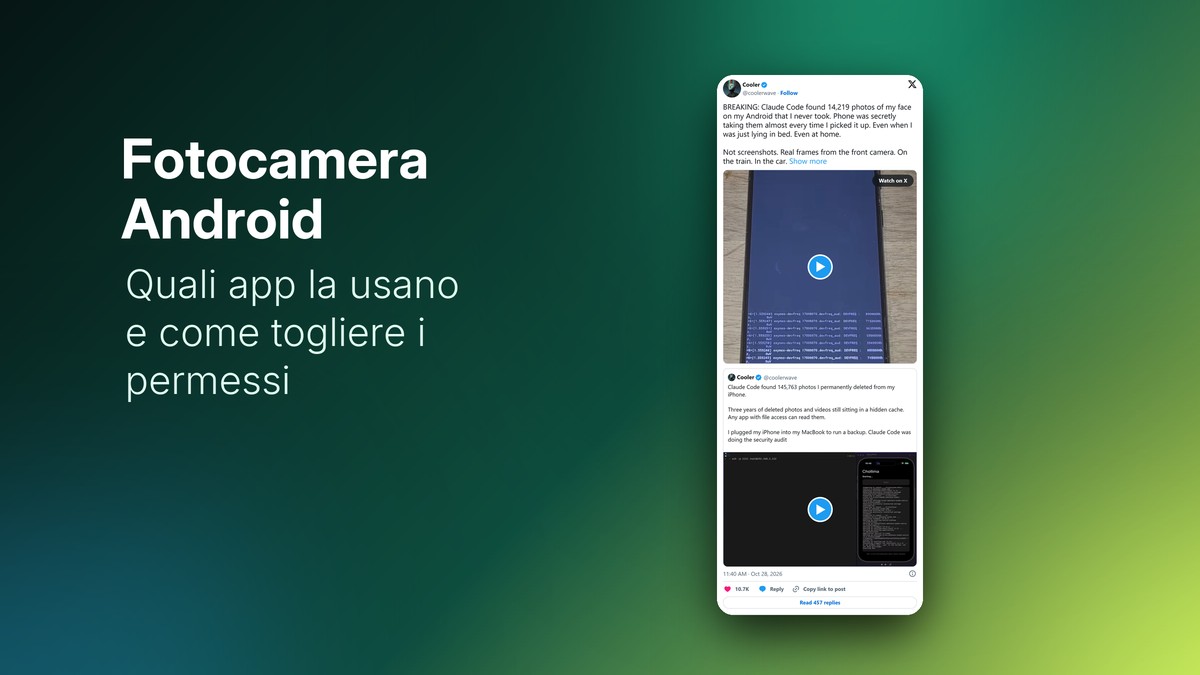
Un post di @coolerwave è diventato virale in due giorni: 1,2 milioni di visualizzazioni e più di 10.000 like al 29 ottobre. Racconta che un’analisi con Claude Code avrebbe trovato su un Android 14.219 foto del volto dell’autore, scattate dalla fotocamera frontale senza che lo sapesse, con data e posizione, dentro una cache di sistema dello sblocco col volto. Prova indipendente non ce n’è, ma la domanda che il post fa venire è legittima: come si controlla chi usa la fotocamera del telefono?
Cosa c’è di vero
Il racconto non è verificato. Nelle risposte, utenti esperti fanno notare che la cartella indicata non è leggibile senza i permessi di root, quindi un backup normale non dovrebbe nemmeno vederla, e che le immagini usate dallo sblocco col volto non provano che i fotogrammi vengano conservati o resi accessibili ad altre app. L’autore non ha indicato modello né versione di Android.
Google, nella guida ufficiale dei Pixel, dice che le immagini usate per creare il modello del volto non vengono conservate e che il modello resta sul dispositivo, senza essere condiviso con altre app o servizi. Quindi: niente panico, ma il controllo dei permessi vale la pena farlo comunque, perché le app che chiedono la fotocamera senza motivo esistono davvero. Lo stesso vale per i dati che Google raccoglie altrove, come spieghiamo nella guida su Gmail, Foto e annunci personalizzati.
Come vedere quali app hanno usato la fotocamera
Su Android 12 e successivi c’è la Dashboard della privacy, che registra ogni accesso a fotocamera, microfono e posizione.
- Apri Impostazioni > Sicurezza e privacy (su alcuni telefoni solo “Privacy”).
- Tocca Dashboard della privacy.
- Scegli Fotocamera: vedi l’elenco delle app che l’hanno usata e a che ora.
- Tocca un’app per cambiarle subito l’autorizzazione.
La cronologia copre gli ultimi 7 giorni su Android 13 e successivi, 24 ore su Android 12.
C’è anche un avviso in tempo reale: quando un’app usa fotocamera o microfono compare un indicatore verde in alto a destra. Scorri giù dalla barra di stato e toccalo: il primo tocco mostra quale app è, il secondo apre le sue autorizzazioni.
Come bloccare la fotocamera a un’app o a tutte
Per una singola app: Impostazioni > App > [nome dell’app] > Autorizzazioni > Fotocamera, e scegli tra “Consenti solo mentre l’app è in uso”, “Chiedi ogni volta” e “Non consentire”. Per vedere tutte le app con il permesso in una volta: Impostazioni > Sicurezza e privacy > Privacy > Gestione autorizzazioni > Fotocamera.
Se vuoi spegnere il sensore per tutte le app insieme, usa gli interruttori rapidi Accesso alla fotocamera e Accesso al microfono: scorri due volte dall’alto per aprire le Impostazioni rapide; se i riquadri mancano, tocca Modifica (o Aggiungi) e trascinali tra quelli attivi. Con l’interruttore spento nessuna app può usare la fotocamera finché non lo riaccendi.
Un’altra impostazione utile è quella delle app inutilizzate: in Impostazioni > App > [app] > Impostazioni app inutilizzate, Android toglie da solo i permessi alle app che non apri da mesi.
Come cancellare il modello del volto
Se lo sblocco col volto ti preoccupa, puoi eliminarlo. Sui Pixel 7 e successivi: Impostazioni > Sicurezza e privacy > Sblocco del dispositivo > Volto, inserisci il PIN e tocca l’icona Elimina. Sui telefoni di altre marche il percorso è simile, di solito sotto “Dati biometrici” o “Sblocco”. Google ricorda che lo sblocco col volto è comunque meno sicuro di un PIN robusto e che in alcuni paesi i modelli del volto sono dati biometrici a tutti gli effetti.
Cosa fare adesso
Cinque minuti nella Dashboard della privacy bastano per capire se qualcosa non torna: un’app di torcia o un gioco che usa la fotocamera di notte è un segnale chiaro. Il principio è lo stesso che vale per la TV che riconosce quello che guardi o per Discord e i messaggi letti da Google: i permessi si danno a chi ne ha bisogno, e si tolgono agli altri. Per proteggere anche il traffico del telefono fuori casa, parti dalla nostra guida su come funzionano le VPN.