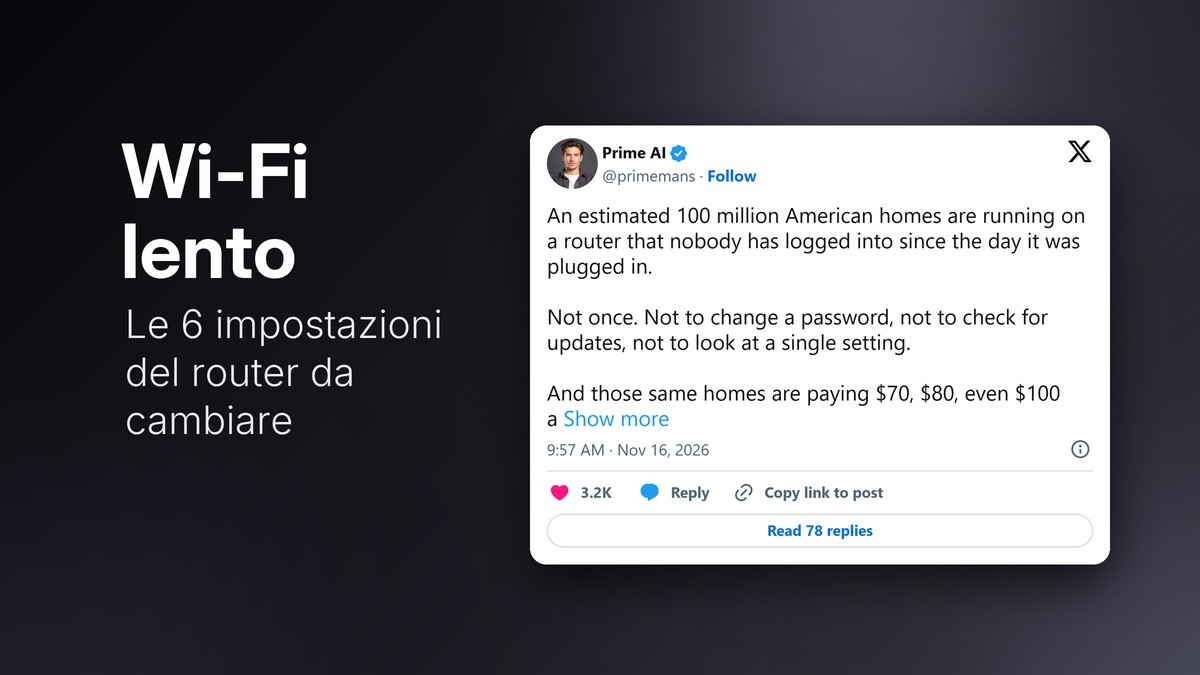
Se il Wi-Fi di casa sembra lento, prima di cambiare offerta o comprare un ripetitore conviene aprire il pannello del router: molti modem lavorano da anni con le impostazioni di fabbrica. È la tesi di un thread di @primemans diventato virale su X, con oltre 3.200 like e 269.000 visualizzazioni al 17 novembre.
Un dettaglio però va detto: nel post, dove dovrebbero esserci i risultati dello speed test prima e dopo, è rimasto il segnaposto “insert your real before and after speed test numbers”. Il testo è stato scritto con un modello già pronto (probabilmente con l’AI) e i numeri promessi non esistono. Le sei impostazioni, invece, sono consigli veri: qui sotto trovi cosa fanno davvero e cosa aspettarti.
Come entrare nel pannello del router
L’indirizzo e la password di accesso sono quasi sempre sull’etichetta sotto il modem. Gli indirizzi più comuni sono 192.168.1.1 e 192.168.1.254; i FRITZ!Box rispondono anche a fritz.box. Alcuni operatori spingono a gestire il modem dalla loro app o dall’area clienti, che mostra solo una parte delle impostazioni.
Prima cosa da fare, se non l’hai mai fatto: cambia la password del pannello se è ancora quella stampata sull’etichetta.
Le 6 impostazioni da controllare
- Canale Wi-Fi. Se tutti i vicini usano lo stesso canale, le reti si disturbano. Sui 2,4 GHz usa solo 1, 6 o 11 (sono gli unici che non si sovrappongono); sui 5 GHz un canale tra 36 e 48 è un buon punto di partenza. Un’app come WiFiman ti mostra quali canali sono più affollati intorno a te.
- Band steering. È la funzione che sceglie da sola se collegare un dispositivo ai 2,4 o ai 5 GHz, e a volte sbaglia. Se hai problemi, separa le due reti con nomi diversi: telefoni, PC e TV sui 5 GHz (più veloci), prese smart e telecamere sui 2,4 GHz (arrivano più lontano).
- DNS. Puoi usare Cloudflare (1.1.1.1 e 1.0.0.1), Google (8.8.8.8 e 8.8.4.4) o Quad9 (9.9.9.9). Non aumentano la velocità di download, ma possono rendere più rapida l’apertura di siti e app. Se il router non te lo permette, puoi cambiarli sul dispositivo: abbiamo le guide per cambiare i DNS su Windows e per cambiare i DNS su Android.
- Firmware. Controlla che il router sia aggiornato e attiva l’aggiornamento automatico se c’è. Un router che non riceve aggiornamenti da 5-6 anni è lento e poco sicuro: è il momento di cambiarlo.
- QoS (qualità del servizio). Ti permette di dare la precedenza a videochiamate o al PC di lavoro rispetto a download e aggiornamenti dei giochi. Per capire se ti serve, fai il test del bufferbloat di Waveform: misura quanto rallenta la connessione quando è sotto carico.
- Sicurezza. Spegni WPS e la gestione remota, spegni UPnP se non ti serve per giochi o console, e usa la protezione WPA2 o WPA3.
Cosa non puoi cambiare sul modem dell’operatore
I modem dati in comodato hanno spesso alcune voci bloccate: su alcuni non si possono cambiare i DNS, e il firmware lo aggiorna l’operatore da remoto, quando vuole lui. Se ti serve controllo completo, puoi collegare un router tuo dopo il modem: un esempio economico è il router Xiaomi AX1800 con Wi-Fi 6, mentre se il problema è una stanza lontana servono ripetitori o un sistema mesh (vedi la nostra guida ai migliori ripetitori Wi-Fi).
Se nessuna di queste modifiche cambia qualcosa, il limite è probabilmente la linea: fai uno speed test via cavo, vicino al modem, e confrontalo con la velocità promessa dal contratto.


