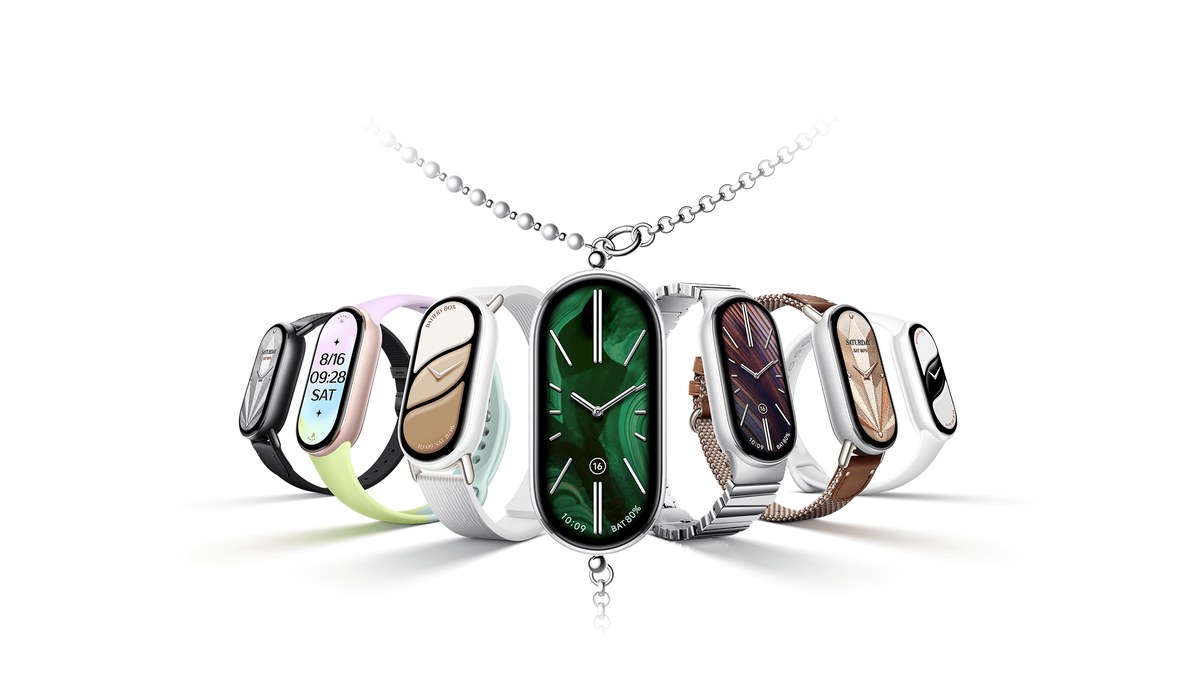
Se Mi Fitness non sincronizza la tua Xiaomi Smart Band o il tuo orologio, o i passi nell’app restano fermi mentre al polso salgono, quasi sempre basta una sincronizzazione manuale fatta nel modo giusto. Qui trovi prima le differenze normali (che non sono un guasto), poi le soluzioni in ordine, dalle più veloci alle più drastiche, prese dalle pagine di assistenza Xiaomi. Valgono per Smart Band 8, 9 e 10 e per gli orologi Xiaomi e Redmi che usano Mi Fitness.
Passi diversi tra band e app: quando è normale
Prima di tutto, una piccola differenza è prevista. Secondo Xiaomi la band aggiorna i suoi dati una volta al minuto, ma la sincronizzazione automatica con il telefono avviene ogni 30 minuti. Per questo l’app può essere indietro di 5-30 minuti di passi e calorie, che compaiono alla sincronizzazione successiva.
Se invece la differenza è grande, la causa più comune è un’altra: l’app può prendere dati anche da altre fonti (un altro dispositivo collegato, il telefono, app collegate), mentre la band mostra solo quello che ha misurato lei. Controlla in Mi Fitness quali dispositivi e quali app di terze parti sono collegati.
A fine ottobre 2026 diversi utenti hanno segnalato un problema diverso dopo un aggiornamento dell’app: il totale mensile dei passi fermo da giorni, con giornaliero e settimanale corretti. Xiaomi non ha pubblicato spiegazioni: se ti succede, segui i passi qui sotto e, se non bastano, invia il log (ultimo paragrafo).
Le soluzioni, in ordine
1. Sincronizza a mano
In Mi Fitness apri la scheda Dispositivo e tocca Sincronizza, poi aggiorna la pagina trascinandola verso il basso. Se la band era scollegata, i passi non vengono aggiornati finché non si ricollega (assistenza Xiaomi).
2. Controlla Bluetooth e rete
- La band deve risultare collegata in Mi Fitness e il Bluetooth del telefono deve essere attivo.
- Mi Fitness ha bisogno anche di internet per caricare i dati: se il Wi-Fi è scollegato riconnettiti, e se il Wi-Fi funziona ma la sincronizzazione no, prova con i dati mobili (Xiaomi).
- Aggiorna più volte la pagina dell’app.
3. Aggiorna app e firmware
Xiaomi chiede di avere l’ultima versione di Mi Fitness e l’ultimo firmware della band o dell’orologio. L’app si aggiorna dal Play Store o dall’App Store; il firmware da Mi Fitness, nella pagina del dispositivo.
4. Lascia Mi Fitness aperta in background
Se l’app viene chiusa, la sincronizzazione automatica si ferma: Xiaomi consiglia di tenerla in esecuzione in background (Xiaomi).
- Android: Impostazioni > App > Mi Fitness > Risparmio batteria su “Nessuna limitazione”; sui telefoni Xiaomi attiva anche l’avvio automatico e blocca l’app tra le recenti con il lucchetto.
- iPhone: non chiudere Mi Fitness dalla schermata delle app recenti e lascia attivo l’aggiornamento app in background.
Sono gli stessi passi che risolvono le notifiche che non arrivano sulla Mi Band: spesso i due problemi arrivano insieme.
5. Riavvia Bluetooth e band
Spegni e riaccendi il Bluetooth del telefono, poi riavvia la band o l’orologio dalle sue impostazioni. Riapri Mi Fitness e sincronizza di nuovo.
6. Ricollega il dispositivo
Se nulla funziona, rimuovi la band da Mi Fitness (Dispositivo > Rimuovi dispositivo), dissociala dalle impostazioni Bluetooth del telefono, riavvia il telefono e associala di nuovo. Prima prova un’ultima sincronizzazione manuale, così non perdi i dati delle ultime ore.
Su iPhone: i dati non passano a Salute
Se il problema è che i passi non arrivano nell’app Salute di Apple, Xiaomi indica due permessi da attivare (Xiaomi):
- Mi Fitness > Profilo > Dati di terze parti > attiva Salute e scegli i dati da condividere;
- app Salute > Sfoglia > tocca l’icona del profilo in alto a destra > App > Mi Fitness > scegli i dati da condividere.
Dopo la sincronizzazione i dati compaiono in Salute con qualche minuto di ritardo.
Riepilogo: problema e soluzione
| Cosa vedi | Causa probabile | Cosa fare |
|---|---|---|
| L’app è indietro di pochi passi | sincronizzazione automatica ogni 30 minuti | tocca Sincronizza nella scheda Dispositivo |
| Differenza grande tra band e app | l’app somma dati di altri dispositivi o app | controlla dispositivi e dati di terze parti collegati |
| Sincronizzazione che non parte | Bluetooth o rete | ricollega il Bluetooth, prova i dati mobili |
| Si ferma quando chiudi l’app | il telefono chiude Mi Fitness in background | togli le limitazioni di batteria, blocca l’app tra le recenti |
| Su iPhone i passi non arrivano in Salute | permessi di condivisione | attivali sia in Mi Fitness sia nell’app Salute |
Domande frequenti
L’app Mi Fitness non sincronizza il mio orologio: cosa posso fare?
Le indicazioni di Xiaomi sono le stesse per band e orologi: app e firmware aggiornati, Bluetooth collegato, connessione internet (anche con i dati mobili), sincronizzazione manuale e, se serve, riavvio di Bluetooth e orologio. Sono i passi da 1 a 5 qui sopra.
Come mai l’app Mi Fitness non si aggiorna?
Se la pagina dell’app resta ferma, di solito Mi Fitness non riesce a scaricare o caricare i dati: controlla la connessione e aggiorna l’app dallo store. Se l’aggiornamento dell’app è appena arrivato e i dati sono strani (per esempio il totale mensile fermo), sincronizza a mano e invia il log a Xiaomi.
Mi Fitness non trova il dispositivo: perché?
Se la band non compare durante l’associazione, controlla che non sia ancora collegata a un altro telefono o a un’altra app: va prima dissociata da lì. Poi riavvia il Bluetooth e riprova con la band vicina al telefono.
Se ancora non funziona
Xiaomi chiede di inviare il log da Mi Fitness (dalla sezione feedback dell’app), così il team può analizzare la sincronizzazione. Se la band non si collega proprio più a nessun telefono, la strada è l’assistenza post-vendita Xiaomi, finché sei in garanzia.
Per conoscere meglio le funzioni della band trovi le istruzioni complete nella recensione della Mi Band 6 con FAQ. Se stai pensando di cambiare dispositivo, guarda anche i fitness tracker senza schermo o le alternative di altre marche, come la Amazfit Band 5.


