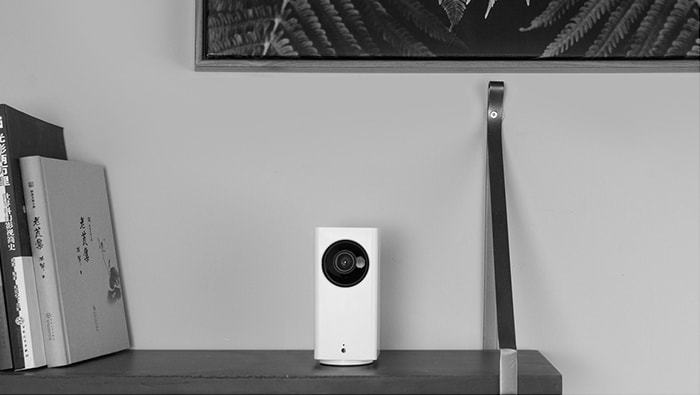
Abbiamo visto nell’articolo precedente la recensione della Xiaomi Dafang. Abbiamo visto come per il prezzo d’acquisto risulta essere un best buy, soprattutto in occasione di offerte e promozioni. Oggi andiamo a vedere invece come configurare Xiaomi Dafang, così da aiutare tutti quelli poco pratici in queste procedure.
Installazione
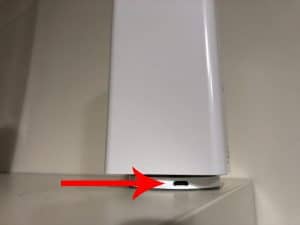
Per configurare Xiaomi Dafang, bisognerà innanzitutto collegare il cavo microUSB/USB, fornito nella confezione, con la porta posta nella parta bassa sulla base rotonda. Colleghiamo poi la porta USB del cavo nella presa (vi ricordo che la presa da muro USB fornita non avrà l’attacco italiano). Una volta fatto ciò non ci resterà che premere il tasto Setup posto nella parte inferiore della videocamera.
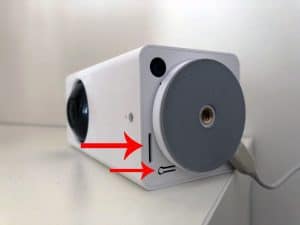
Come si può notare dalla prima freccia in alto, in quella fessura sarà possibile inserire una scheda micro USB. In questo modo si avrà la possibilità di salvare le registrazioni effettuate dalla camera. La seconda freccia fa riferimento al tasto SETUP. Una volta collegata in corrente, dovremo tenere premuto il tasto SETUP fino a sentire delle frasi (in cinese) di inizio configurazione.
Applicazione

Effettuata l’installazione della videocamera dovremo configurare Xiaomi Dafang tramite l’applicazione. Se non l’avessimo già fatto, scarichiamo l’applicazione della Xiaomi “Mi Home”.
L’applicazione è disponibile per iOS e Android ed è scaricabile gratuitamente. Una volta scaricata, creiamo un account o inseriamo le nostre credenziali.
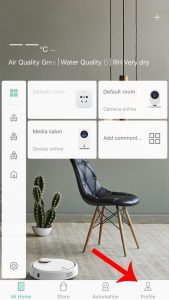
Una volta effettuato l’accesso nella app noteremo come è ben fatta e graficamente carina. Sul lato sinistro troviamo le stanze della nostra casa. Qui infatti potremo inserire per ogni stanza i nostri prodotti di domotica. Per configurare la Xiaomi Dafang dobbiamo assicurarci che il server di riferimento sia quello cinese. Dirigiamoci quindi su “Profile” nell’angolo basso a destra.
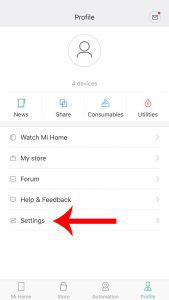
Una volta entrati nel nostro profilo, dirigiamoci su Settings.
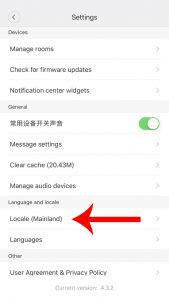
Se il server è Mainland non dovremo fare altro. Se invece dovessimo trovare un’altro server di riferimento, clicchiamo sul nome del server.
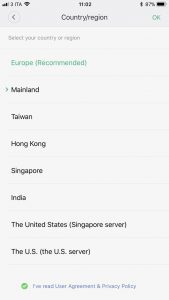
Selezioniamo quindi Mainland tra i vari server disponibili. Non fate caso ai server che vengono raccomandati. Se dovessimo scegliere gli altri server non avremo possibilità di aggiungere la videocamera dafang.
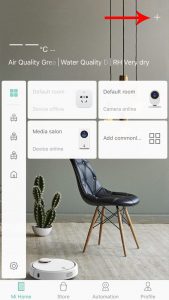
Ritorniamo quindi sulla pagina principale e selezioniamo il tasto + nell’angolo alto a destra.
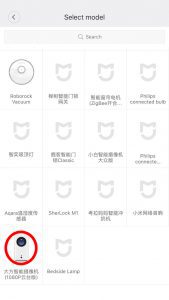
Noteremo una grande lista di dispositivi configurabili con questa app. Scorriamo verso il basso e cerchiamo l’immagine della Xiaomi Dafang. Selezioniamola e iniziamo la configurazione vera e propria.
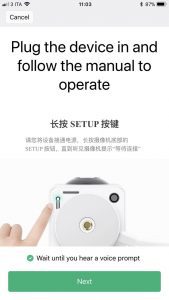
Come ci illustra l’immagine in alto, alziamo la dafang e premiamo sul tasto Setup fino a che non sentiamo una voce. Una volta sentita la voce poggiamo pure la camera e premiamo sulla spunta di conferma. Selezioniamo “Next” e andiamo avanti.
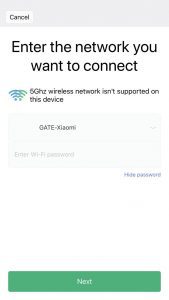
La schermata successiva ci informerà che la rete a 5Ghz non è supportata. Inseriamo quindi la password del nostro modem, nel caso non fosse quello mostrato scorriamo la lista dal menu a tendina di lato. Una volta inserire la password clicchiamo sul tasto “Next”. La configurazione è praticamente terminata. Infatti lo step successivo mostrerà un QR code da mostrare alla videocamera. Teniamo quindi lo schermo del nostro smartphone a circa 20 cm dall’obiettivo. Questa operazione può portarvi via un po’ di tempo poiché non sempre è semplice far leggere il codice alla videocamera. Se siamo stati bravi sentiremo che la camera dirà una frase di conferma. A questo punto il nostro dispositivo comincerà ad eseguire il collegamento con la camera. Una volta conclusa al 100% la configurazione, troveremo la camera disponibile tra i nostri dispositivi.
Consigli
Nel caso in cui la procedura per configurare Xiaomi Dafang dovesse fallire per più volte, il mio consiglio è quello di collegare la camera in corrente e tenere premuto il tasto Setup per circa 30 secondi. La camera durante questa procedura emetterà dei leggeri bip meccanici. Dopo circa 30 secondi la camera si sarà completamente resettata e potrete ricominciare a configurarla daccapo. Dopo la configurazione assicuratevi di eseguire l’aggiornamento della camera all’ultima versione disponibile.
Come sempre utilizzate il box dei commenti in basso in caso di dubbi o richieste.