Se lo smartwatch non vibra alle notifiche, nella maggior parte dei casi l’orologio funziona: c’è una modalità silenziosa attiva (Non disturbare, sonno, cinema), la vibrazione è spenta o al minimo, oppure il telefono non passa le notifiche all’app dell’orologio. Qui trovi prima i controlli che valgono per tutti, poi i menu esatti per Apple Watch, Wear OS e Pixel Watch, Samsung, Huawei, Xiaomi e Amazfit, presi dalle pagine di assistenza ufficiali.
Perché lo smartwatch non vibra? I 5 controlli per tutti
- Modalità silenziose: Non disturbare, modalità sonno (o sospensione) e modalità cinema/teatro bloccano la vibrazione. Spesso la modalità sonno si accende da sola quando l’orologio pensa che tu stia dormendo. Si spengono quasi sempre dal menu rapido che apri scorrendo sul quadrante.
- Vibrazione spenta o troppo debole: ogni orologio ha un’impostazione di intensità. Se è su “Off” o “Leggera” puoi non accorgerti delle notifiche.
- “Notifiche solo se indossato”: su molti modelli, se l’orologio non è ben aderente al polso, le notifiche arrivano senza vibrare o finiscono direttamente nell’elenco.
- L’app sul telefono non può leggere le notifiche: l’app di accompagnamento (Galaxy Wearable, Huawei Health, Mi Fitness, Zepp…) deve avere l’accesso alle notifiche e il permesso di restare attiva in background.
- Il telefono “tiene” la notifica: su iPhone e su alcuni orologi Huawei, se stai usando il telefono la notifica resta sul telefono e l’orologio non vibra. È normale, non un guasto.
Se dopo questi controlli il problema resta, cerca la tua marca qui sotto.
Apple Watch
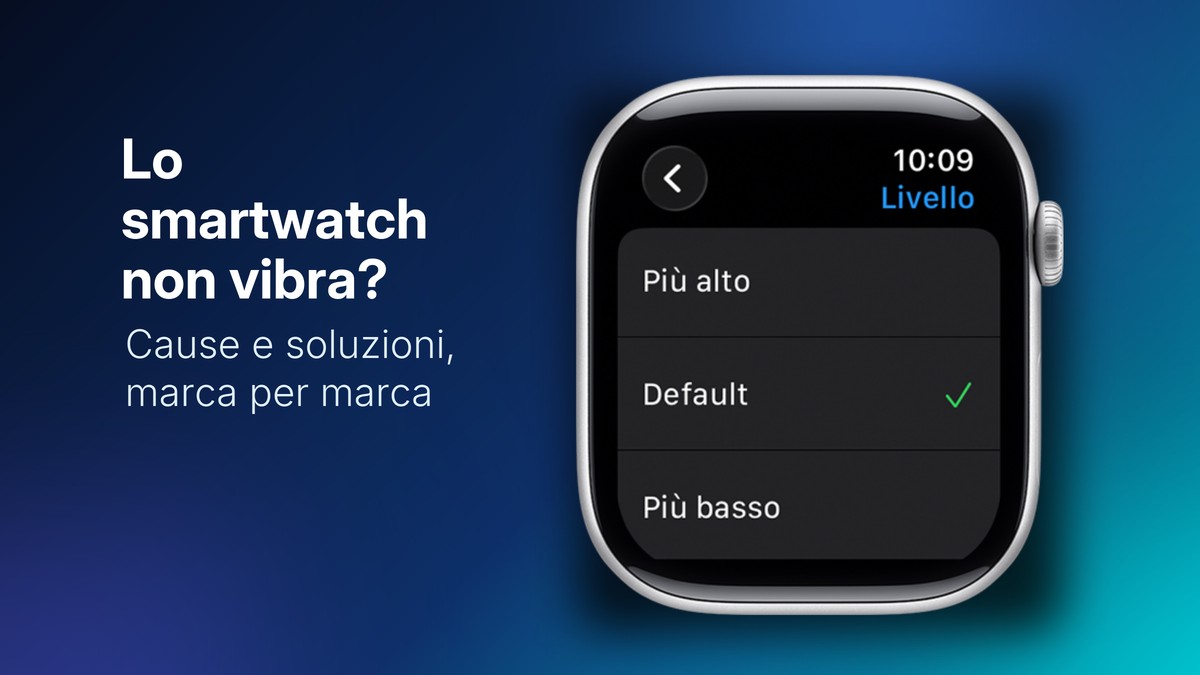
- Vibrazione: sull’orologio apri Impostazioni > Suoni e feedback aptico e controlla che i Feedback aptici siano attivi; da lì puoi anche scegliere un’intensità più alta. Anche in modalità silenziosa le notifiche continuano a vibrare.
- Perché a volte non vibra: secondo Apple le notifiche vanno sull’orologio solo quando l’iPhone è bloccato o in standby. Se stai usando l’iPhone, compaiono lì. Arrivano solo sull’iPhone anche se l’orologio è bloccato, se è attivo Non disturbare o se i due dispositivi si sono scollegati.
- Una sola app non vibra (per esempio WhatsApp): nell’app Watch dell’iPhone apri Notifiche, tocca l’app e scegli Duplica iPhone oppure Personalizza > Consenti notifiche. Se nell’iPhone le notifiche di quell’app sono spente, non arriveranno nemmeno al polso.
- Non disturbare: scorri verso l’alto sul quadrante e tocca l’icona della luna per spegnerlo.
Wear OS e Google Pixel Watch
- Vibrazione: sul Pixel Watch apri Impostazioni > Vibrazione > Vibrazione notifiche.
- Modalità cinema: con la modalità cinema attiva le notifiche non compaiono. Si spegne dal menu rapido.
- Modalità notte del Pixel Watch: si attiva anche da sola quando l’orologio rileva il sonno, spegne le notifiche e lascia passare solo sveglie e contatti prioritari.
- Sul telefono: Impostazioni > App e notifiche > Notifiche, controlla che l’app sia attiva; nell’app dell’orologio, sezione Notifiche, verifica che l’app non sia in “Blocca notifiche app”.
- Google consiglia, in quest’ordine: riavviare telefono e orologio, controllare cinema, notifiche e app bloccate, la connessione del telefono e il Bluetooth (icona “Disconnesso” sull’orologio).
Samsung Galaxy Watch
- Sull’orologio: Impostazioni > Suoni e vibrazione. La modalità suono deve essere Suono o Vibrazione (non Muto), la vibrazione di sistema attiva e l’intensità su Forte se la senti poco. Lì scegli anche lo schema della vibrazione per le notifiche.
- Dall’app Galaxy Wearable sul telefono: Impostazioni orologio > Notifiche > Notifiche applicazione, per attivare le singole app, e Impostazioni orologio > Suoni e vibrazione per gli stessi controlli dell’orologio.
- Samsung consiglia anche di controllare che l’orologio non sia in modalità “solo orologio” e, se non vibra mai, neppure con la sveglia, di farlo controllare dall’assistenza.
Huawei Watch e Band (app Huawei Health)
- Vibrazione: sull’orologio Impostazioni > Suoni e vibrazioni > Vibrazione > Intensità della vibrazione, che non deve essere su “Nessuna”.
- Il caso più comune: in Huawei Health > Dispositivi > Notifiche spegni “Silenzia notifiche quando uso il telefono” e le notifiche intelligenti, oppure scegli di ricevere le notifiche su entrambi i dispositivi. Altrimenti, mentre usi il telefono, l’orologio resta muto.
- Modalità: scorri verso il basso sul quadrante e spegni Non disturbare e Modalità Sospensione; per evitare che si riaccenda da sola, nell’app Sonno dell’orologio disattiva l’attivazione automatica.
- “Mostra notifiche solo se indossato”: si trova in Impostazioni > Notifiche (su alcuni modelli in Funzioni di accessibilità).
- Sul telefono: Huawei Health deve avere l’accesso alle notifiche e restare attivo in background (nella scheda del dispositivo c’è “Protezione connessione orologio”). Dal Watch 5 in poi le chiamate non vibrano se l’orologio non è al polso, per scelta di Huawei.
Xiaomi Smart Band e Watch (app Mi Fitness)
- Vibrazione: sulla band Impostazioni > Vibrazione (Standard, Forte o Off) oppure in Mi Fitness > Dispositivo > Sistema > Vibrazione, dove puoi regolare l’intensità per notifiche, chiamate e sveglie.
- Modalità: con Non disturbare o la modalità sonno attivi l’orologio non vibra; con “Notifica solo se indossato” le notifiche arrivano solo quando lo hai al polso.
- Sul telefono: la notifica deve comparire nella barra del telefono (se lì non c’è, la band non la riceve), le notifiche dell’app vanno attivate in Mi Fitness e l’app deve poter girare in background.
Se le notifiche proprio non arrivano, oltre a non vibrare, segui la nostra guida su Mi Band che non riceve le notifiche, con i passi per Android e iPhone.
Amazfit (app Zepp)
- Modalità: dal centro di controllo dell’orologio spegni Non disturbare, modalità sonno e modalità teatro.
- Notifiche delle app: in Zepp > il tuo dispositivo > Notifiche e promemoria > Notifiche app attiva le notifiche e scegli le app. Un’app compare in elenco solo dopo aver mandato almeno una notifica.
- Permessi: accesso alle notifiche per Zepp e, nel profilo dell’app, le impostazioni dei permessi in background (servizio in primo piano, ottimizzazione batteria, avvio automatico). Su Android imposta Zepp come “Senza limitazioni” nella batteria.
Se l’orologio perde proprio la connessione, trovi i passi nella guida su Amazfit che non si collega al telefono; per i modelli più vecchi c’è anche come funziona l’Amazfit GTS con le notifiche.
Domande frequenti
Perché non vibrano solo le notifiche di WhatsApp?
Perché l’orologio copia le impostazioni del telefono: se le notifiche di WhatsApp sul telefono sono silenziose, disattivate o raggruppate in un canale muto, l’orologio non vibra. Controlla le notifiche di WhatsApp nelle impostazioni del telefono e poi nell’app dell’orologio (su Apple Watch: app Watch > Notifiche > WhatsApp).
Perché l’Apple Watch non vibra con le notifiche di WhatsApp?
Quasi sempre perché stai usando l’iPhone in quel momento: le notifiche vanno al polso solo con l’iPhone bloccato. Se non vibra neanche con l’iPhone bloccato, controlla Non disturbare e che WhatsApp sia su “Duplica iPhone” nell’app Watch.
Come far vibrare di più lo smartwatch?
Alza l’intensità: Apple in Suoni e feedback aptico, Pixel Watch in Vibrazione, Samsung in Suoni e vibrazione (Forte), Huawei in Intensità della vibrazione, Xiaomi in Vibrazione (Forte). Indossarlo più aderente aiuta a sentirla.
E se non vibra nemmeno con la sveglia?
Allora il problema può essere il motorino della vibrazione. Aggiorna il software, riavvia e, se ancora non vibra con nessuna funzione, rivolgiti all’assistenza della marca, soprattutto se l’orologio è in garanzia.
Se stai pensando di cambiarlo
Se il tuo orologio è vecchio e le notifiche sono sempre state un problema, nella guida ai migliori smartwatch sotto i 100 euro trovi modelli recenti con app aggiornate. Per capire cosa può fare oggi uno smartwatch, oltre alle notifiche, c’è la nostra guida a come funziona uno smartwatch.