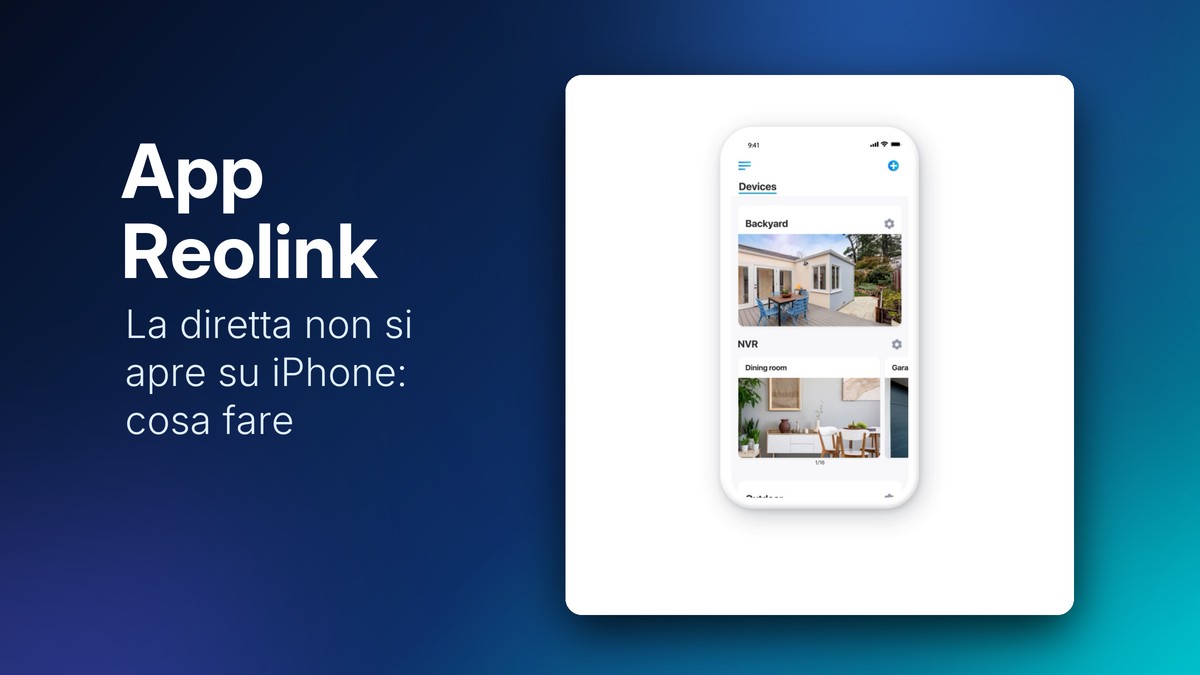
Se l’app Reolink non funziona su iPhone e le telecamere restano su una schermata nera o non apri le registrazioni, la causa più probabile è l’aggiornamento dell’app alla versione 4.64: con iOS 27.2 a molti non apriva più la diretta né la riproduzione. Reolink ha già pubblicato la correzione. Qui trovi prima quella, poi i controlli da fare se il problema resta, per iPhone e anche per Android.
Il bug della versione 4.64 su iOS 27.2
La versione 4.64 dell’app Reolink per iPhone e iPad è uscita sull’App Store il 25 ottobre 2026. Nelle note di rilascio ci sono il supporto all’iPhone Duo, la modalità orizzontale migliorata su iPad con Picture-in-Picture e una conferma prima di attivare la sirena a mano. Subito dopo, chi aveva anche iOS 27.2 ha cominciato a segnalare che la diretta delle telecamere non partiva e che le registrazioni non si aprivano.
Reolink ha riconosciuto il problema con quella combinazione (app 4.64 e iOS 27.2), ha offerto per qualche giorno una versione di prova tramite TestFlight e il 27 ottobre ha pubblicato sull’App Store la versione 4.64.3, che corregge diretta e riproduzione. Oggi la versione di prova non serve più.
La soluzione: aggiorna l’app alla 4.64.3 o successiva
- Apri l’App Store e tocca la tua foto profilo in alto a destra.
- Scorri fino agli aggiornamenti disponibili e cerca Reolink. Se c’è, tocca Aggiorna.
- Per controllare la versione installata apri la pagina dell’app Reolink sull’App Store: in “Novità” vedi l’ultima versione pubblicata.
- Chiudi del tutto l’app (scorri verso l’alto dalla schermata delle app recenti) e riaprila.
Se avevi installato la versione di prova da TestFlight, eliminala e reinstalla l’app dall’App Store, così ricevi di nuovo gli aggiornamenti normali.
Se la diretta non parte ancora: controlli veloci
Dopo l’aggiornamento la diretta dovrebbe tornare. Se non succede, il problema potrebbe avere un’altra causa: questi sono i passi indicati dal supporto Reolink, dal più semplice.
- Locale o da remoto? Prova con l’iPhone collegato alla stessa Wi-Fi della telecamera e poi con i dati mobili. Se non va in nessuno dei due casi il problema è nell’app o nella telecamera; se non va solo fuori casa è un problema di connessione remota (sezione sotto).
- Cambia qualità del video: nella diretta passa dalla qualità alta (Clear) a quella più leggera (Fluent). Se con Fluent funziona, il problema è la banda o il flusso principale.
- Decodifica hardware: nelle impostazioni dell’app prova ad attivarla e a disattivarla. Reolink la indica tra le prime cose da provare quando il video si blocca.
- Troppi spettatori: il flusso in alta qualità regge al massimo 2 utenti insieme, e 1 solo se la telecamera è collegata a un NVR. Chiudi l’app sugli altri telefoni o tablet di casa.
- Riavvia il router e la telecamera (o l’NVR o l’Home Hub), poi l’iPhone.
- Aggiorna il firmware della telecamera dall’app (impostazioni del dispositivo, informazioni sul dispositivo) o dal sito di supporto Reolink.
Su iPhone controlla anche Impostazioni > Privacy e sicurezza > Rete locale: l’app Reolink deve avere l’interruttore acceso, altrimenti non vede le telecamere sulla rete di casa.
Se non funziona solo fuori casa
Quando la diretta va in Wi-Fi ma con i dati mobili compare “connessione non riuscita”, il supporto Reolink consiglia di:
- disattivare per una prova la VPN e i filtri o firewall sul telefono;
- provare un’altra rete (un’altra Wi-Fi o l’hotspot di un amico);
- controllare che la telecamera abbia l’UID attivo e, se l’hai aggiunta con l’indirizzo IP, aggiungerla di nuovo con l’UID: è il modo in cui l’app la raggiunge da fuori casa.
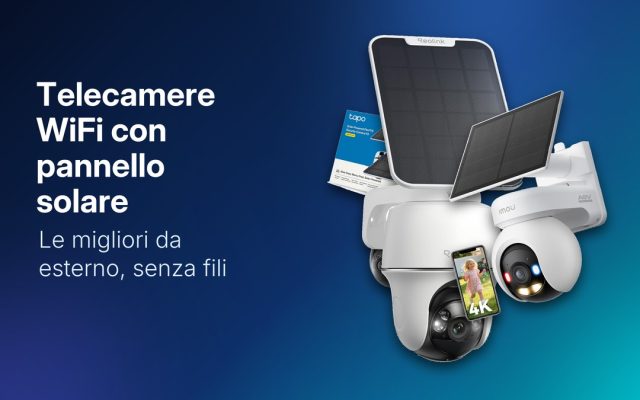
Se la telecamera è a batteria con pannello solare, ricorda che entra in risparmio energetico e si sveglia solo quando apri la diretta: il primo collegamento può richiedere qualche secondo in più. Trovi modelli e differenze nella nostra selezione delle migliori telecamere Wi-Fi da esterno con pannello solare.
Telecamera connessa ma senza immagine
Se l’app mostra la telecamera come collegata ma il riquadro resta nero, Reolink suggerisce di provare con il Reolink Client su un computer della stessa rete:
- se dal computer il video si vede, il problema è nel telefono: riavvialo, prova con un altro telefono o reinstalla l’app;
- se non si vede nemmeno dal computer, il problema è nella telecamera o nella rete: riavvio, firmware aggiornato e, per le telecamere Wi-Fi, avvicinarle al router.
Per i modelli da interno come la E1 Pro, la procedura di prima configurazione è nella nostra recensione e guida alla configurazione della Reolink E1 Pro: se la riaggiungi da zero, conviene seguirla passo passo.
Su Android
La correzione della 4.64.3 riguarda solo l’app per iPhone e iPad: su Android non è stato segnalato lo stesso bug. Se anche lì la diretta non parte, valgono gli stessi controlli (qualità Fluent, decodifica hardware, VPN, riavvio, firmware). In più, da Impostazioni > App > Reolink > Spazio di archiviazione puoi svuotare la cache dell’app prima di arrivare a disinstallarla.
Domande frequenti
Perché le mie telecamere Reolink non si connettono?
Le cause più comuni sono una versione dell’app con un bug (come la 4.64 su iOS 27.2), il Wi-Fi debole vicino alla telecamera, una VPN attiva sul telefono quando sei fuori casa o un firmware vecchio. Se il problema è proprio il Wi-Fi, i passi sono simili a quelli della nostra guida su Ezviz che non si connette alla Wi-Fi.
Che app usa Reolink?
Sul telefono si usa l’app Reolink (iPhone, iPad e Android), sul computer il Reolink Client per Windows e Mac. Entrambi si scaricano dalla pagina “App e Client” del sito Reolink.
Come si aggiorna il firmware Reolink?
Dall’app, nelle impostazioni del dispositivo, alla voce delle informazioni sul dispositivo: se c’è una versione nuova l’app propone l’aggiornamento. In alternativa si scarica il firmware del proprio modello dal centro download di Reolink e si installa con il Reolink Client.
Come vedere le telecamere Reolink sul cellulare?
Installa l’app Reolink, accedi con il tuo account e aggiungi la telecamera con il QR code o con l’UID scritto sull’etichetta. Per vederla anche fuori casa non serve aprire porte sul router: basta che l’UID sia attivo.
Quando è un guasto?
Se la telecamera non si vede da nessun dispositivo (app e Reolink Client), dopo riavvio, firmware aggiornato e con una connessione stabile, è il momento di scrivere al supporto Reolink. Prepara modello, versione del firmware e dell’app e l’elenco delle prove fatte: è quello che chiedono per aprire la pratica. Per altre idee su come rendere più affidabile la casa connessa c’è la nostra guida su come rendere smart i vecchi elettrodomestici.